1、我们来看一下修改前的样式,在打开的Word编辑窗口中,每一行后面都有一个回车符号。

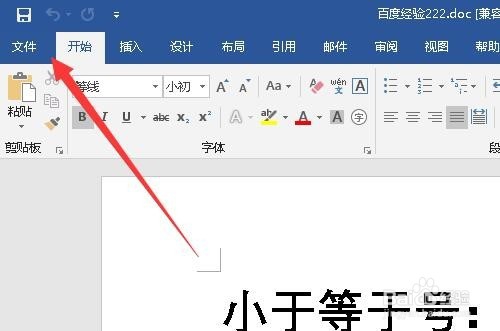
2、如果想要去掉这个回车符,我们只需要点击Word左上角的“文件”菜单
3、接下来在弹出的菜单中我们选择“选项”菜单项。

4、这时就会打开Word文档的选项窗口,在窗口中我们点击左侧边栏的“显示”菜单项。

5、在打开的窗口右侧可以看到一个“段落标记”的设置项,我们把该设置项前面的复选框去掉。

6、回到Word编辑窗口后,我们可以看到原来每行后面的回车符已去掉了,整个文档也看起来整齐了很多。

时间:2026-04-24 06:12:21
1、我们来看一下修改前的样式,在打开的Word编辑窗口中,每一行后面都有一个回车符号。
2、如果想要去掉这个回车符,我们只需要点击Word左上角的“文件”菜单
3、接下来在弹出的菜单中我们选择“选项”菜单项。
4、这时就会打开Word文档的选项窗口,在窗口中我们点击左侧边栏的“显示”菜单项。
5、在打开的窗口右侧可以看到一个“段落标记”的设置项,我们把该设置项前面的复选框去掉。
6、回到Word编辑窗口后,我们可以看到原来每行后面的回车符已去掉了,整个文档也看起来整齐了很多。
