1、打开浏览器,在网址栏输入:https://files.minecraftforge.net/
这是Minecraft forge官网

2、找到需要下载版本对应的forge
(这里以1.12.2为例)
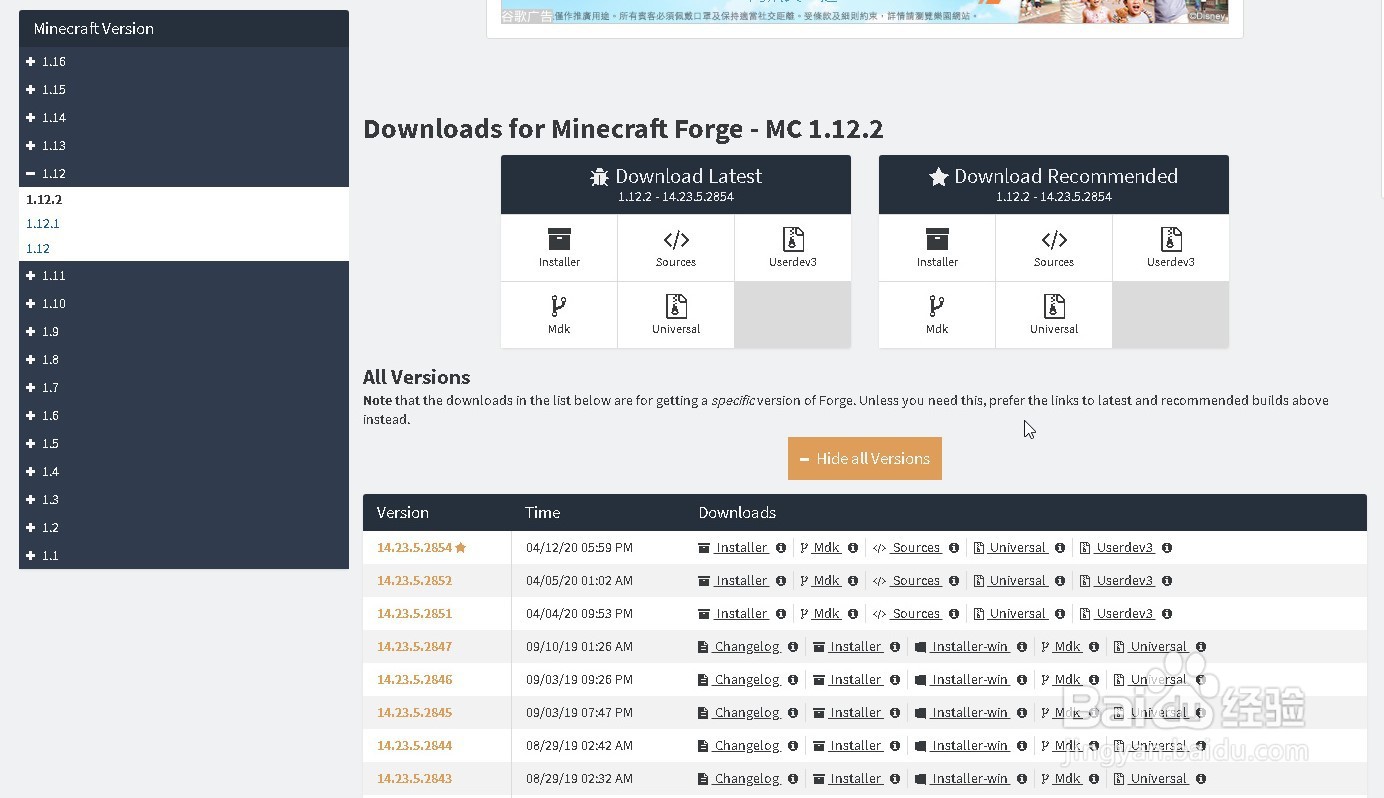
3、点击展开更多
选择想要下载的forge版本
找到旁边的Installer-win下载
ps:使用 -win 下载的文件为.exe文件,可以直接安装
部分版本没有 -win 下载方式,只有Installer
这种下载方式下载的文件为.jar格式文件
需要提前安装Java,然后利用命令进行安装
这种方式会在另一步骤详细讲解

4、点击下载完成的.exe文件
(安装程序会自动寻找相对应版本的游戏文件进行安装,前提是你在电脑中下载了正版mc)
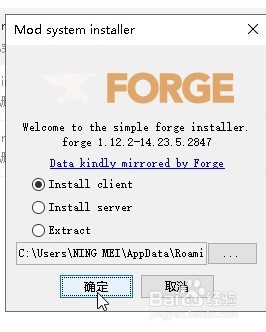
5、单击确定后等待安装完毕
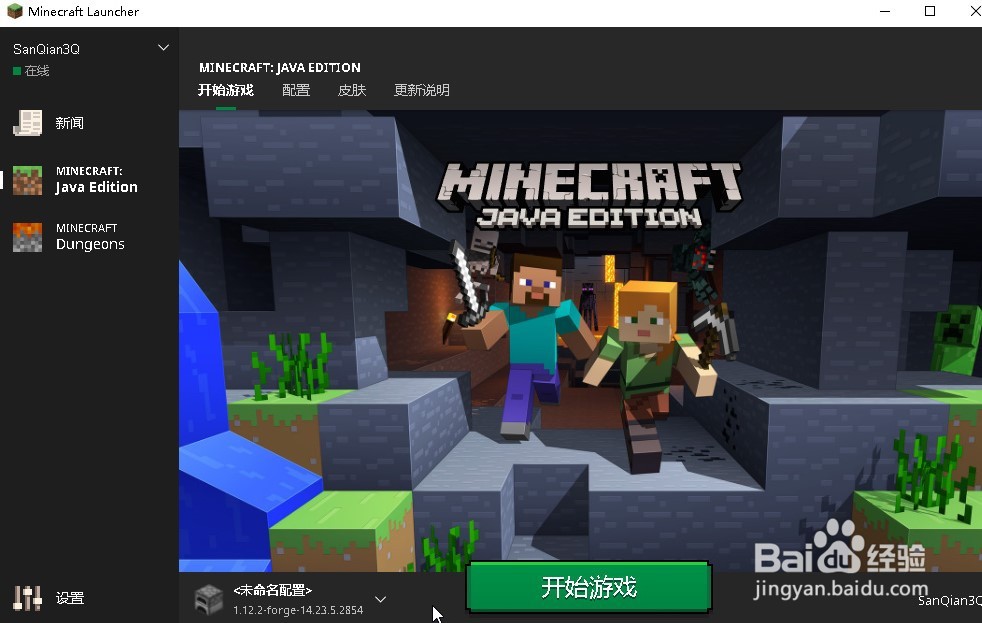
重启游戏启动器就能看到 1.12forge 的启动配置
这就是安装了forge的游戏
只用在mods文件夹中将模组放入即可游玩模组
1、这是只有Installer的安装教程
同之前的操作
打开浏览器找到对应版本的forge
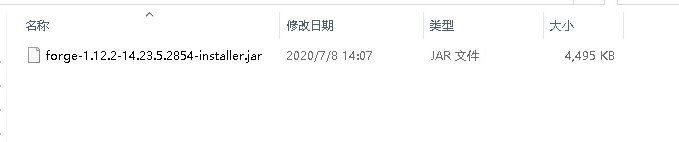
2、下载完成后的文件为.jar文件
这里我们需要安装java
才能安装forge
3、在百度中直接搜索Java
找到Java丨Oracle官网
点开可直接安装Java


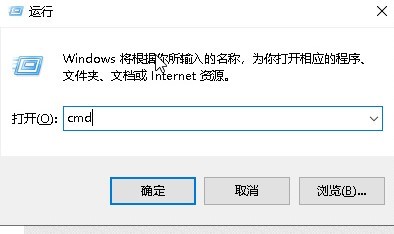
4、安装Java之后在键盘上同时按win+r键
弹出运行框
输入cmd
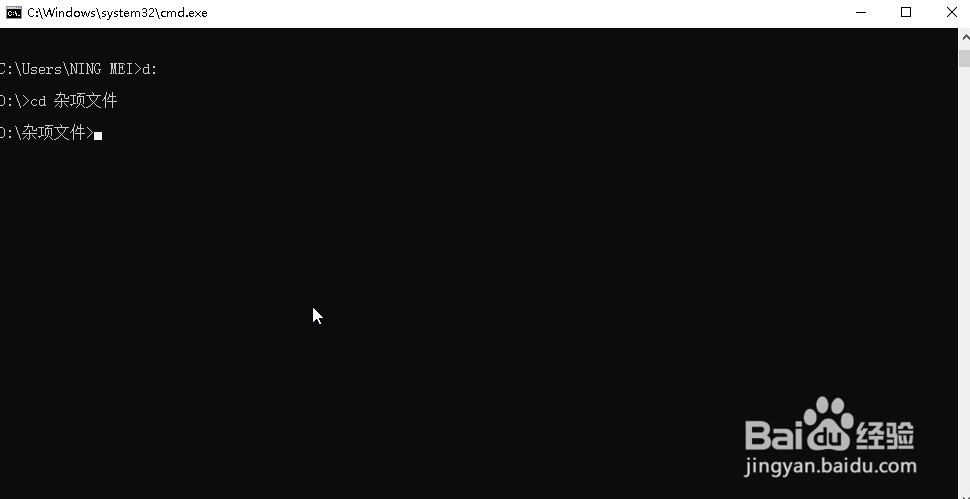
5、切入你下载的forge.jar所在的文件夹(可以用cd命令)
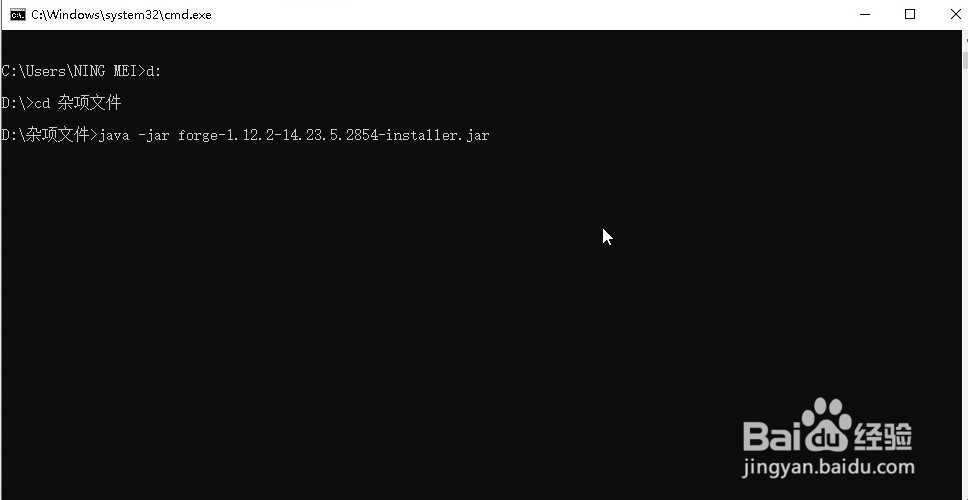
6、复制你下载的forge文件名称
如:forge-1.12.2-14.23.5.2854-installer.jar
然后在命令框中输入:java -jar 你forge的名称
如:java -jar forge-1.12.2-14.23.5.2854-installer.jar
按下回车键
7、就会跳出安装程序
同之前的操作,单击确定安装
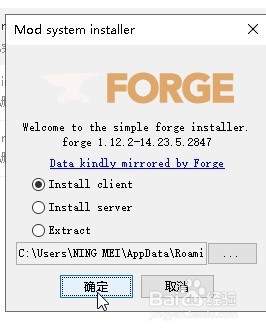
8、安装完毕后重启启动器就能看见forge版本了
接下来就可以畅玩有模组的mc了!
