1、首先打开表格,选中要突出显示的范围;

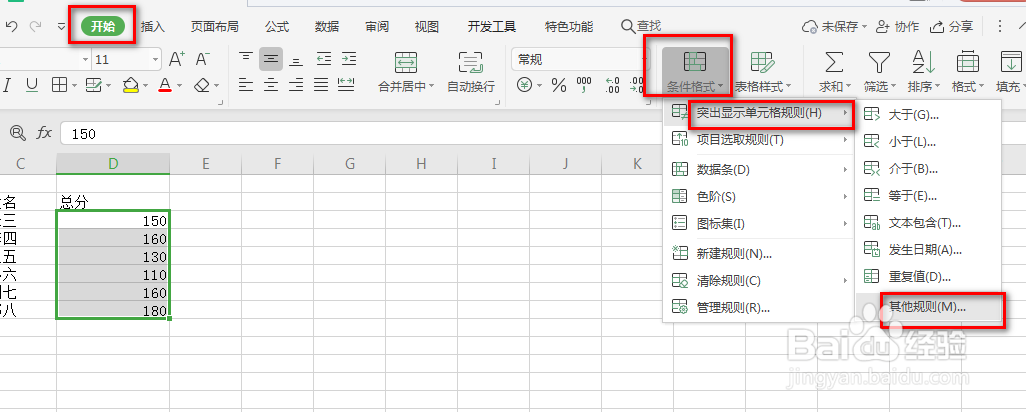
2、接着先点击开始选项卡下的条件格式按钮,在弹出的下拉菜单里选中突出显示单元格规则-其它规则;
3、弹出的窗体中,先选择上面的基于各自值设置所有单元格的格式;

4、然后下面的格式样式选择双色刻度;类型为最小值和最高值;

5、点击下面的色块,设置好颜色,设置好后,点击确定;

6、设置好的效果如下图所示。

时间:2026-05-05 06:35:36
1、首先打开表格,选中要突出显示的范围;
2、接着先点击开始选项卡下的条件格式按钮,在弹出的下拉菜单里选中突出显示单元格规则-其它规则;
3、弹出的窗体中,先选择上面的基于各自值设置所有单元格的格式;
4、然后下面的格式样式选择双色刻度;类型为最小值和最高值;
5、点击下面的色块,设置好颜色,设置好后,点击确定;
6、设置好的效果如下图所示。
