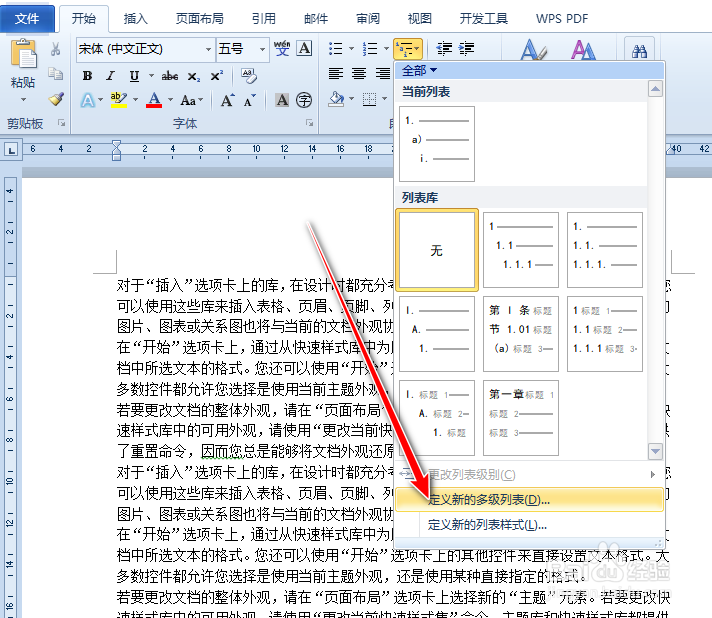
1、1. 单击【开始】选项卡-【段落】组中的【多级列表】下拉列表,选择【定义新的多级列表】选项,打开【定义多级列表】对话框,如图:
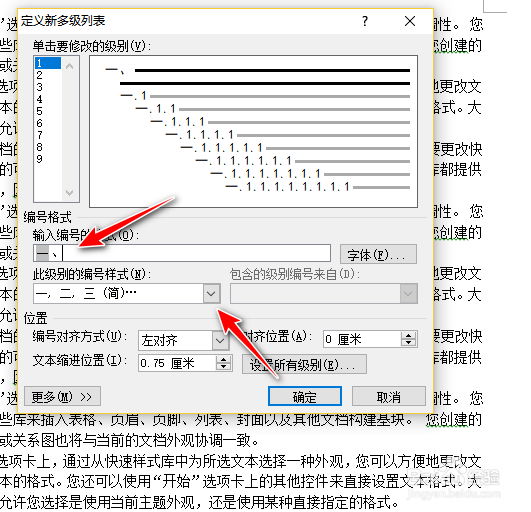
2、1. 在【单击要修改的级别】区域内,从左边列表框中选择【1】级别,在【此级别的编号样式】下拉列表框中选择【一、二、】选项,将光标定位到【输入编号的格式】文本框中,在【一】后面添加一个【、(顿号)】。如图:
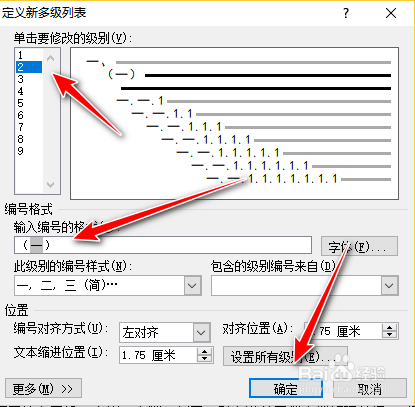
3、1. 在【单击要修改的级别】区域内,从左边列表框中选择【2】级别,在【此级别的编号样式】下拉列表框中选择【一、二、】选项,将光标定位到【输入编号的格式】文本框中,删除【一】,同时为【一】前后添加【(和”“)”】如图:
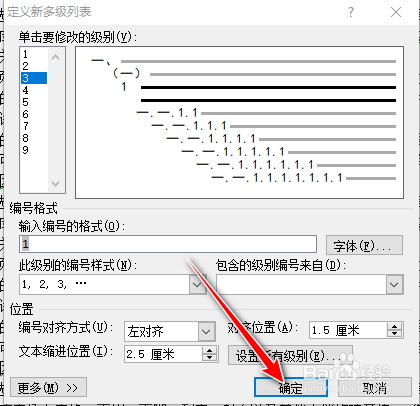
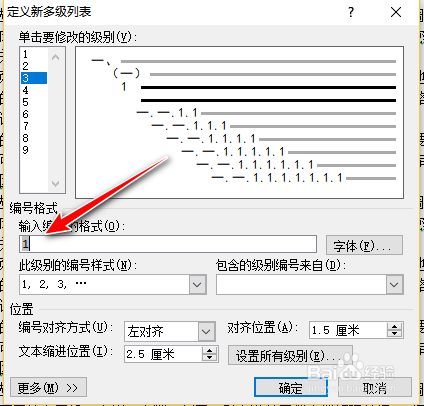
4、1. 在【单击要修改的级别】区域内,从左边列表框中选择【3】级别,在【引级别的编号样式】下拉列表框中选择【1,2,3】选项,将光标定位到【输入编号的格式】文本框中,删除【一、一】,和“1”前面的“.(半角句号)”如图:
5、1. 单击【确定】按钮,效果如图: