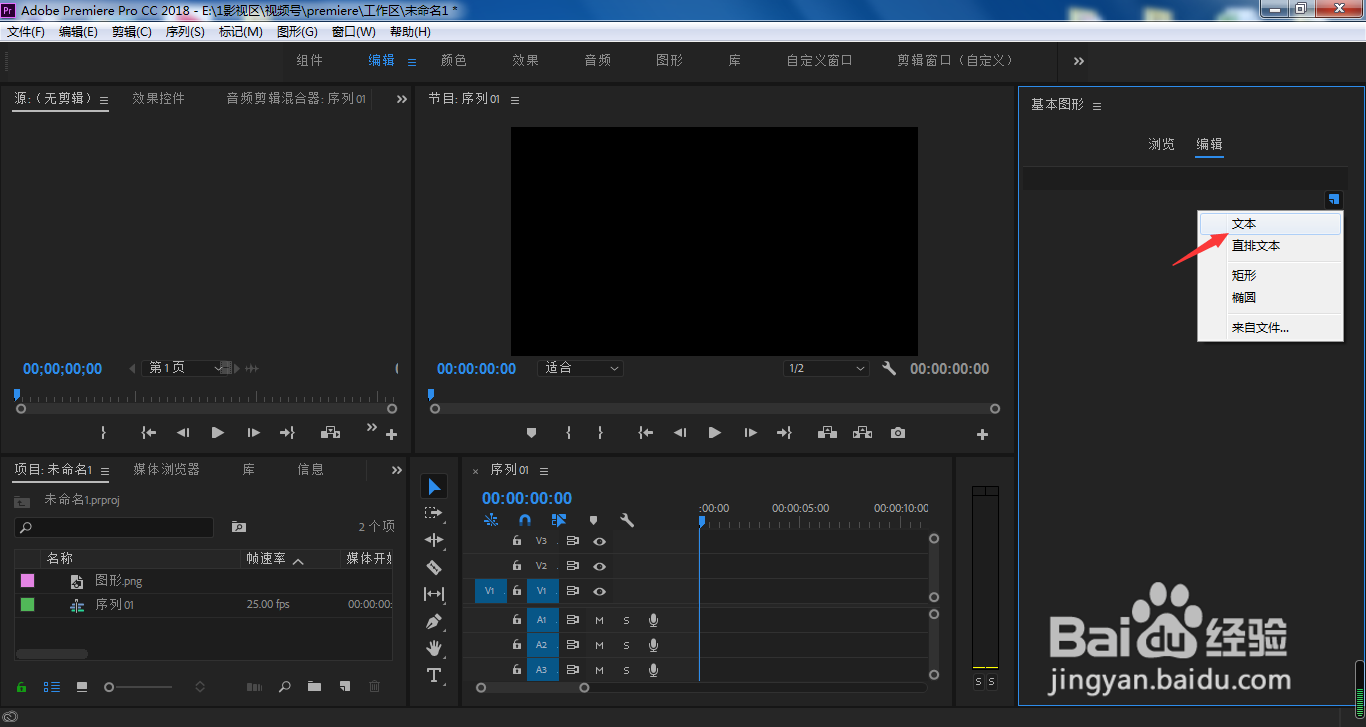
1、我们在premiere基本图形面板中,点击箭头所指的新建图层

2、在弹出的菜单中选择文本
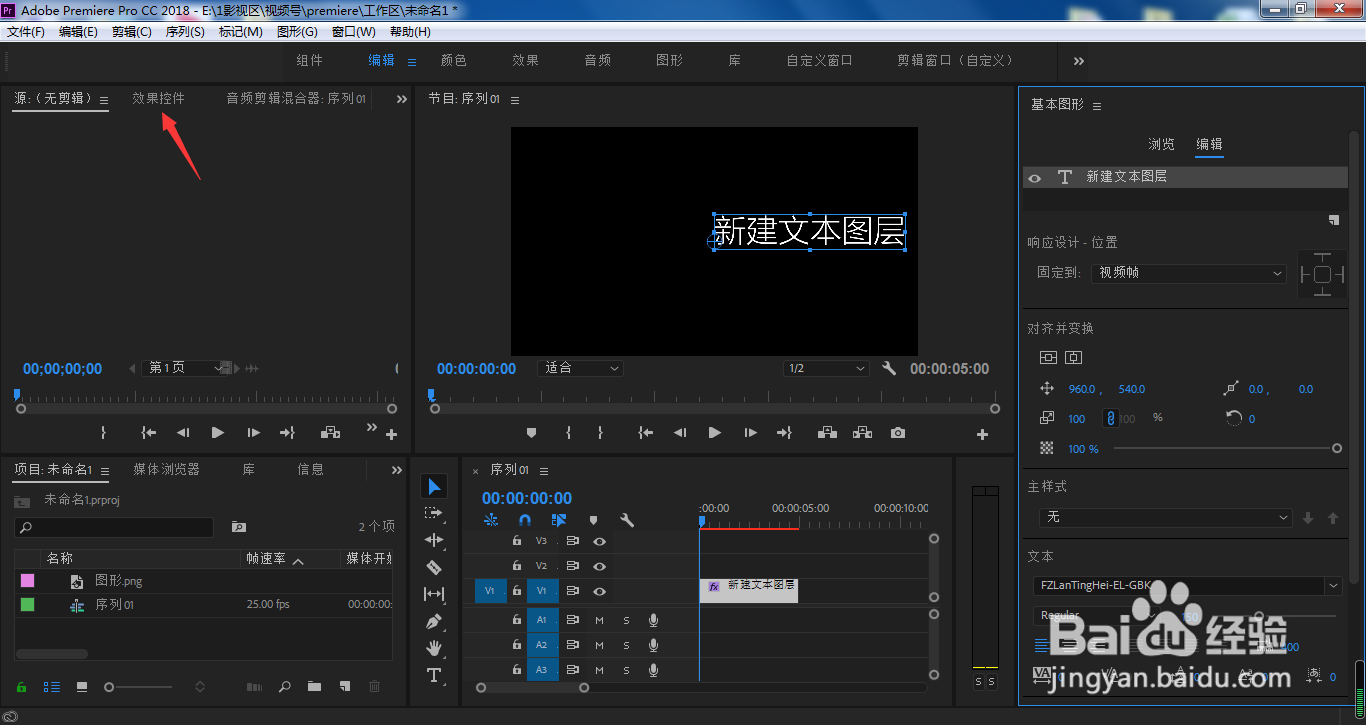
3、根据自己的情况,输入相应的文本内容,点击切换到效果控件
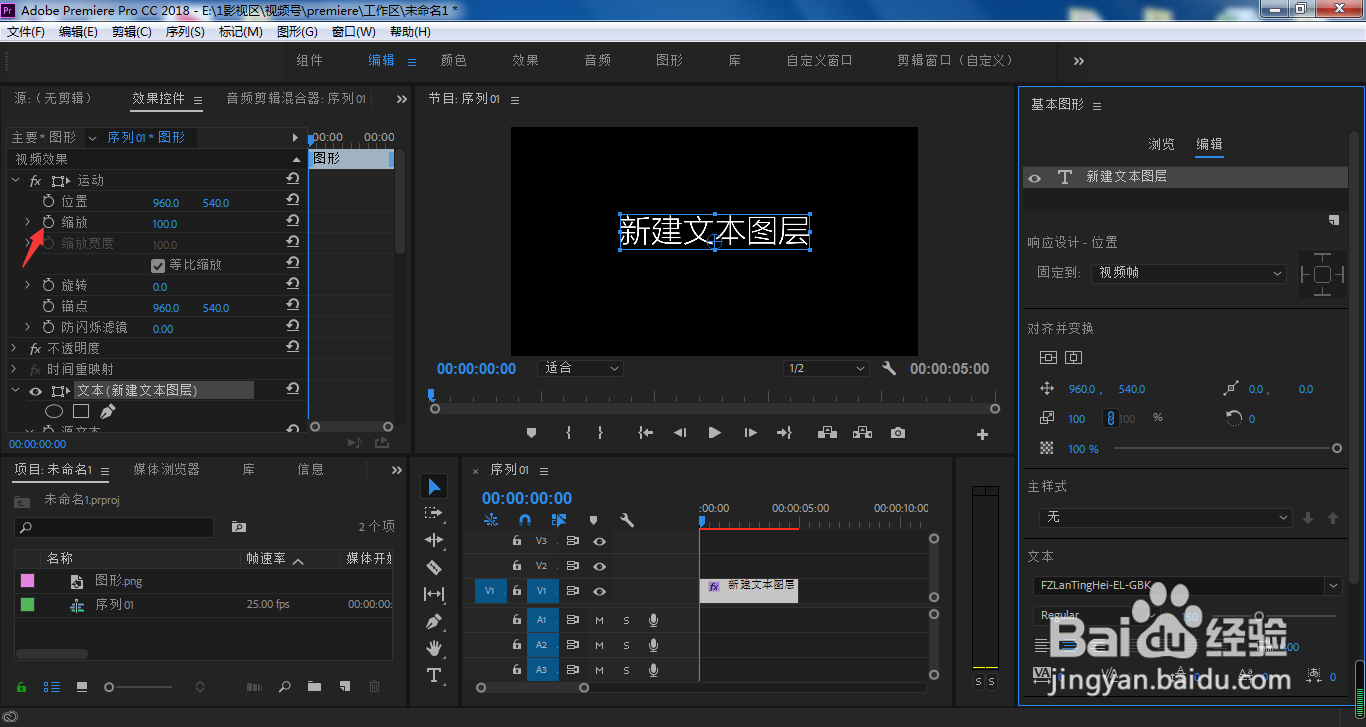
4、点击缩放前面小码表,设置关键帧
5、关键帧设置完成,我们按照常规操作,如果想要缩短文本层,一般是按住箭头所指的文本层末端往左拖动
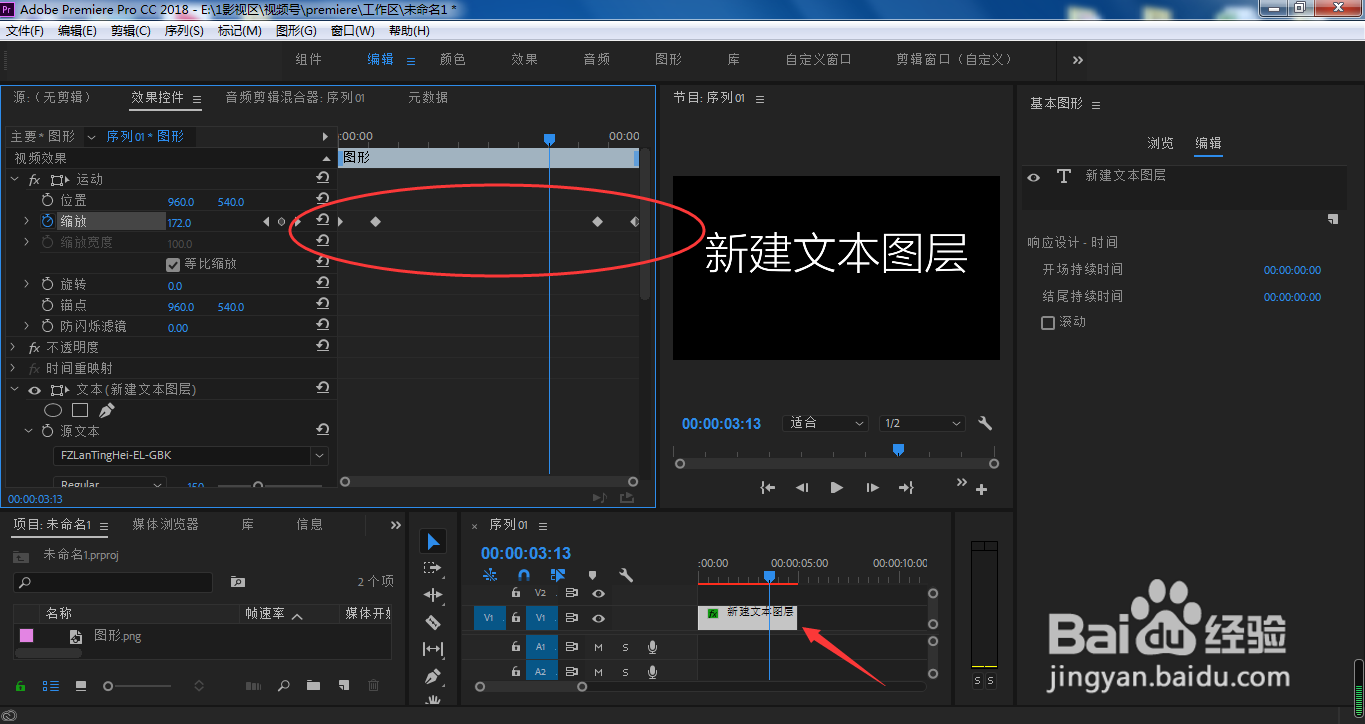
6、这时候,我们发现,文本层缩短之后,末端的两个关键帧不见了,这显然不是我们想要的结果

7、我们按住箭头所指的位置,当鼠标变成双向箭头的时候,往左进行拖动
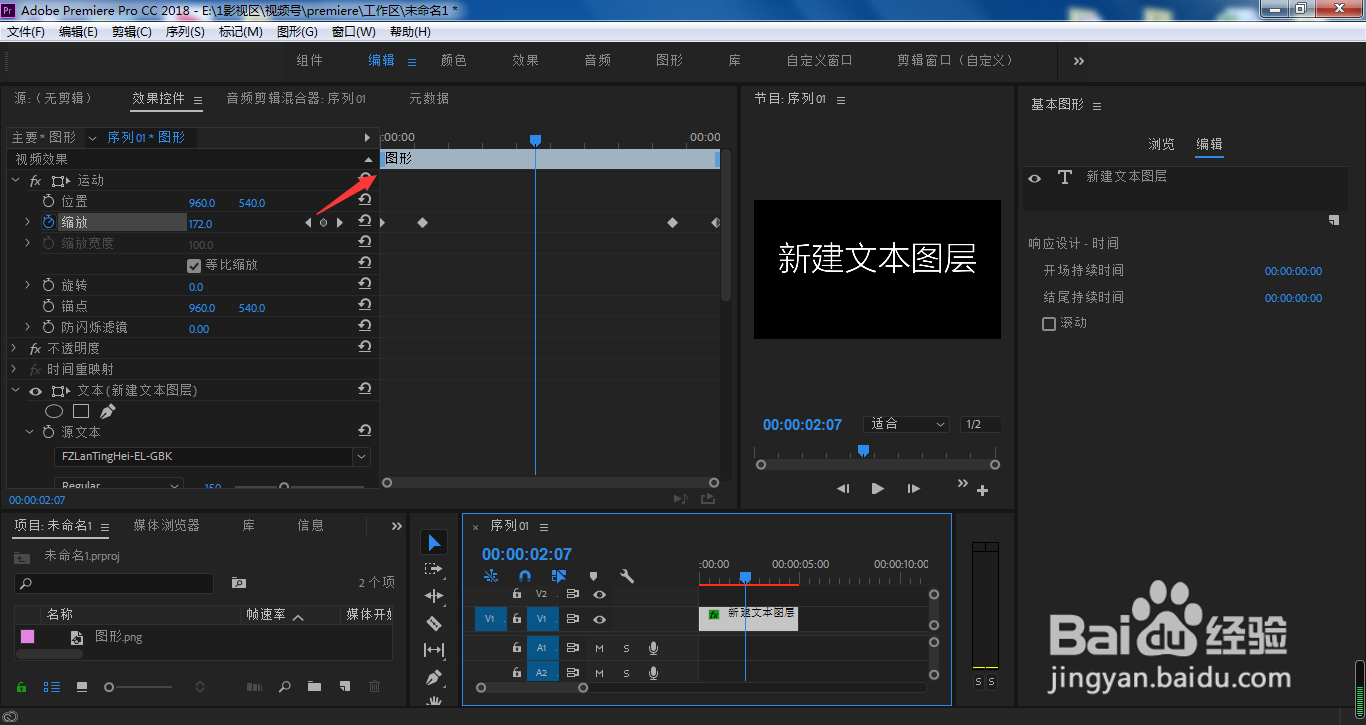
8、将前面两个关键帧框选进来,同理,拖动右侧的位置

9、将末端两个关键帧框选完成之后,我们再次按住图层末端进行缩短

10、这时,我们可以看到,虽然文本层缩短了,但是4个关键帧依然被保留着

11、同理,如果将文本层拉伸,四个关键帧依然保持在首末位置,不会发生任何的改动
1、我们在premiere基本图形面板中,点击箭头所指的新建图层
2、在弹出的菜单中选择文本
3、根据自己的情况,输入相应的文本内容,点击切换到效果控件
4、点击缩放前面小码表,设置关键帧
5、关键帧设置完成,我们按照常规操作,如果想要缩短文本层,一般是按住箭头所指的文本层末端往左拖动
6、这时候,我们发现,文本层缩短之后,末端的两个关键帧不见了,这显然不是我们想要的结果
7、我们按住箭头所指的位置,当鼠标变成双向箭头的时候,往左进行拖动
8、将前面两个关键帧框选进来,同理,拖动右侧的位置
9、将末端两个关键帧框选完成之后,我们再次按住图层末端进行缩短
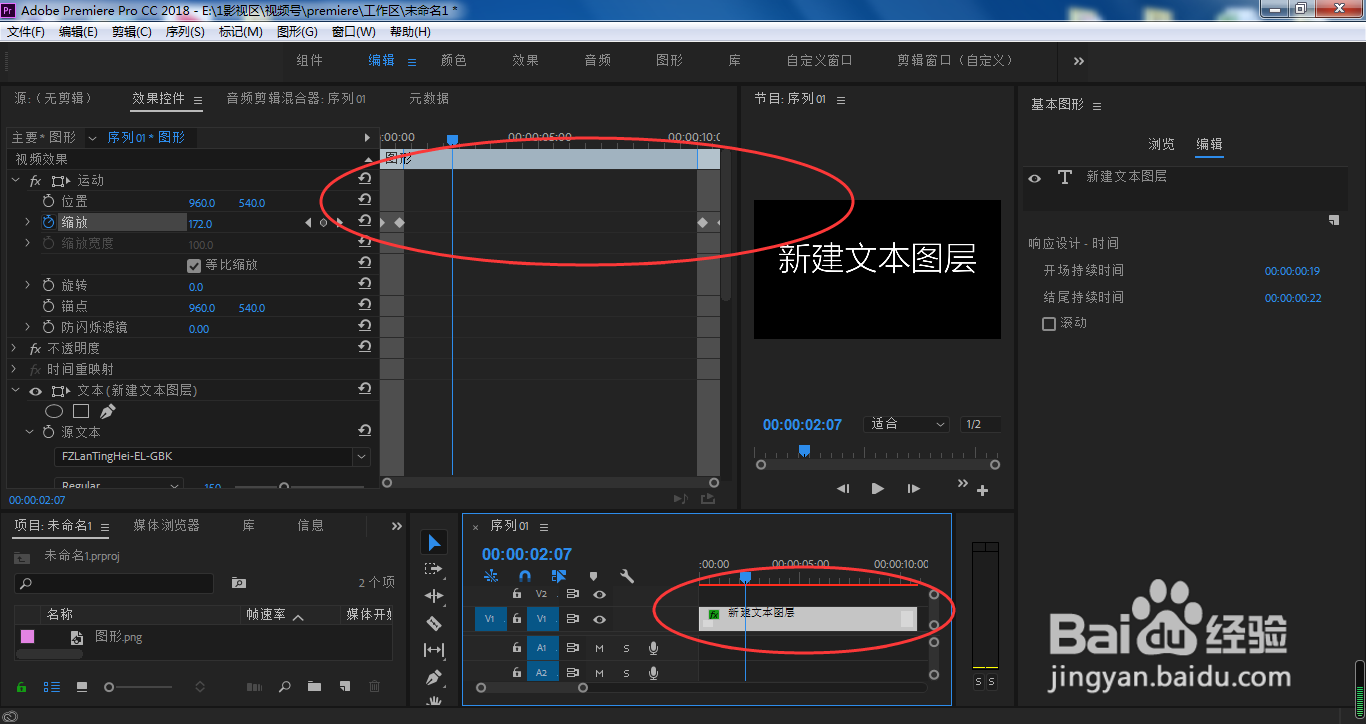
10、这时,我们可以看到,虽然文本层缩短了,但是4个关键帧依然被保留着
11、同理,如果将文本层拉伸,四个关键帧依然保持在首末位置,不会发生任何的改动
