服装cad软件中怎么绘制螺帽图形

 时间:2026-02-14 11:05:14

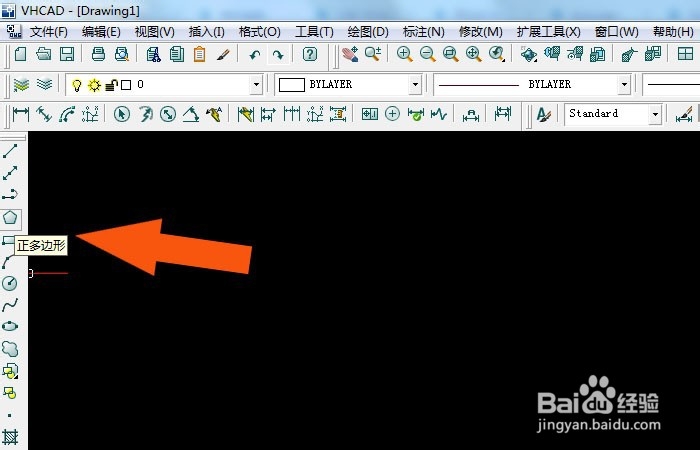
1、    打开服装cad软件,新建cad文婶川件,鼠标左键选择多边形工具,如下图所示。
服装cad软件中怎么绘制螺帽图形

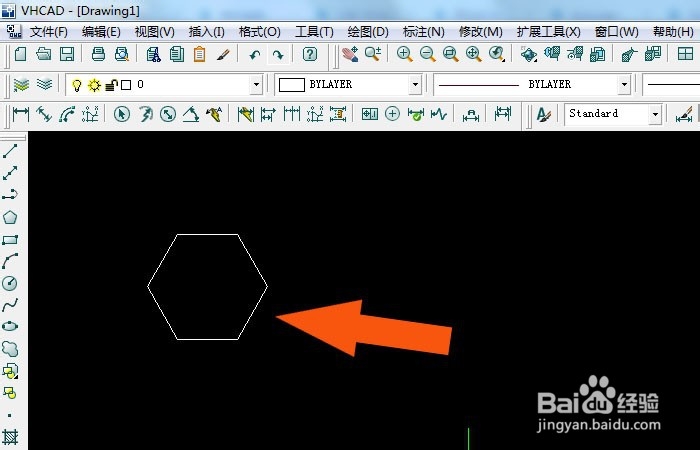
2、    接着,在画布中,绘制出正蚂爷六边形图形,如下图所示。

服装cad软件中怎么绘制螺帽图形

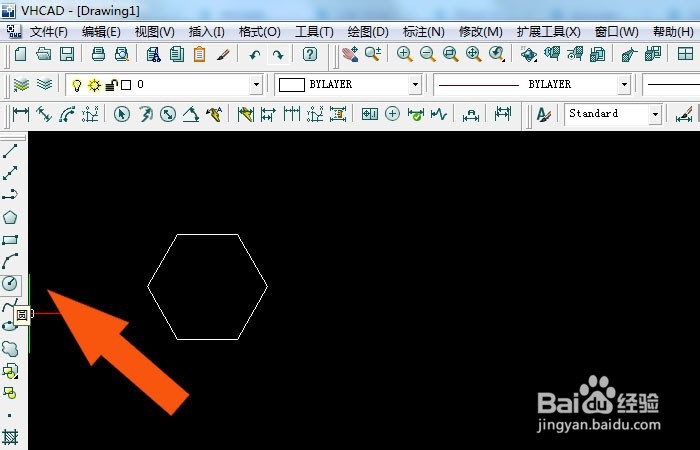
3、    然后,鼠标左键选择圆形工具,如下图所示。

服装cad软件中怎么绘制螺帽图形

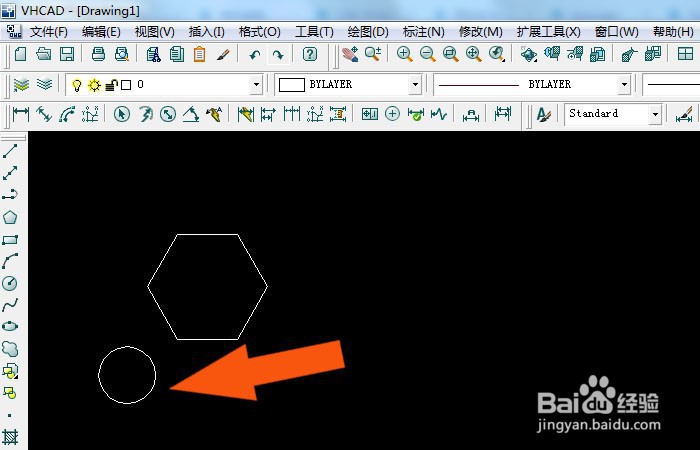
4、    接着,在画布窗口中,绘制圆形图形,如下图所示。

服装cad软件中怎么绘制螺帽图形

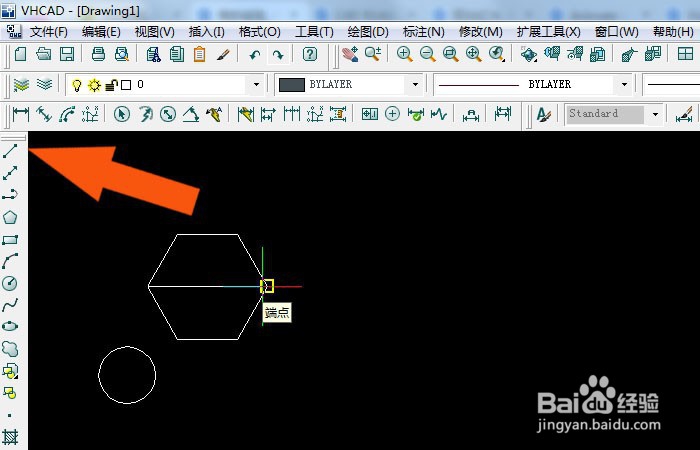
5、    然后,选择直线工具,在正六边形中绘制直线,如下图所示。

服装cad软件中怎么绘制螺帽图形

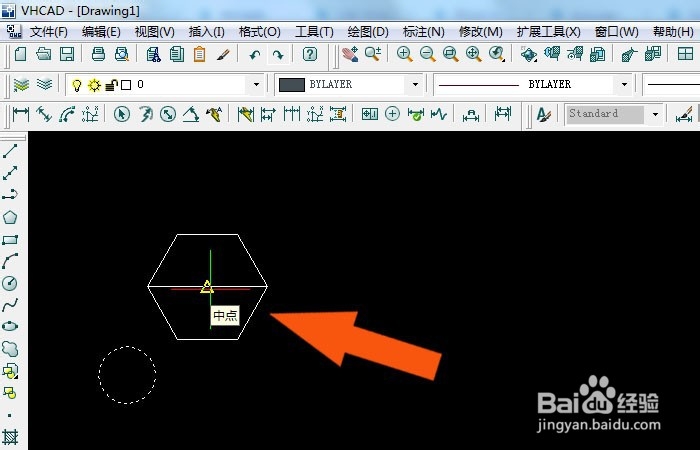
6、    接着,选择圆形图形劫轿阅,并选择移动工具,把圆形摆放在正六边形中间位置,如下图所示。
服装cad软件中怎么绘制螺帽图形

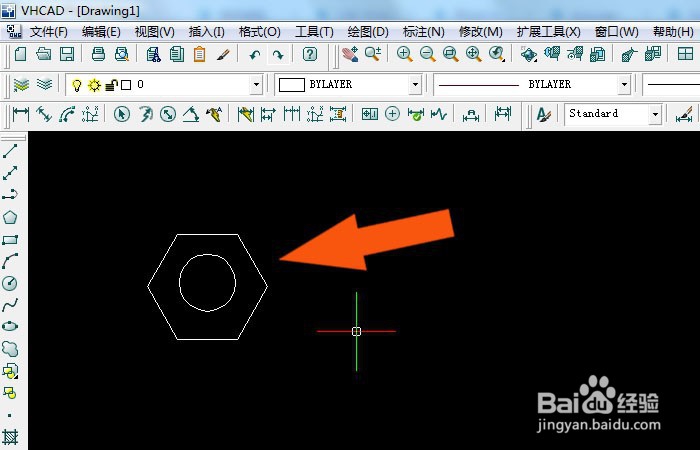
7、    最后,在画布中摆放好圆形的位置,并删除辅助的直线,如下图所示。通过这样的操作,在服装cad软件中绘制好螺帽图形了。
服装cad软件中怎么绘制螺帽图形

  • cad标注怎么和斜线平行
  • CAD如何设置字号
  • CAD中如何将尺寸标注改为横向
  • CAD怎么打出直径符号?
  • cad阴影填充斜线怎么画
  • 热门搜索
    渭南旅游景点大全 陕西安康旅游 始兴旅游景点大全 国际旅游小姐大赛 旅游网站建设方案 南岳旅游网 抚远旅游 南宁旅游景点大全 北极村旅游风景区 四川旅游资源