PPT演示文档如何插入竖排文本框

 时间:2026-02-12 12:10:34

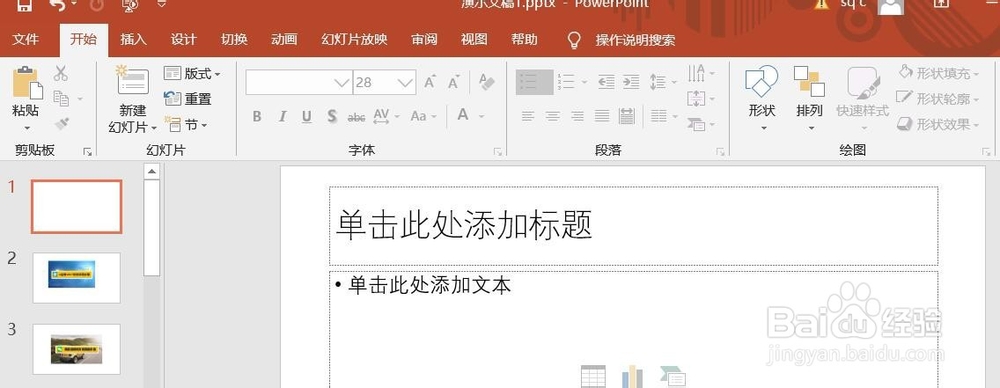
1、打开PPT演示文档。

PPT演示文档如何插入竖排文本框

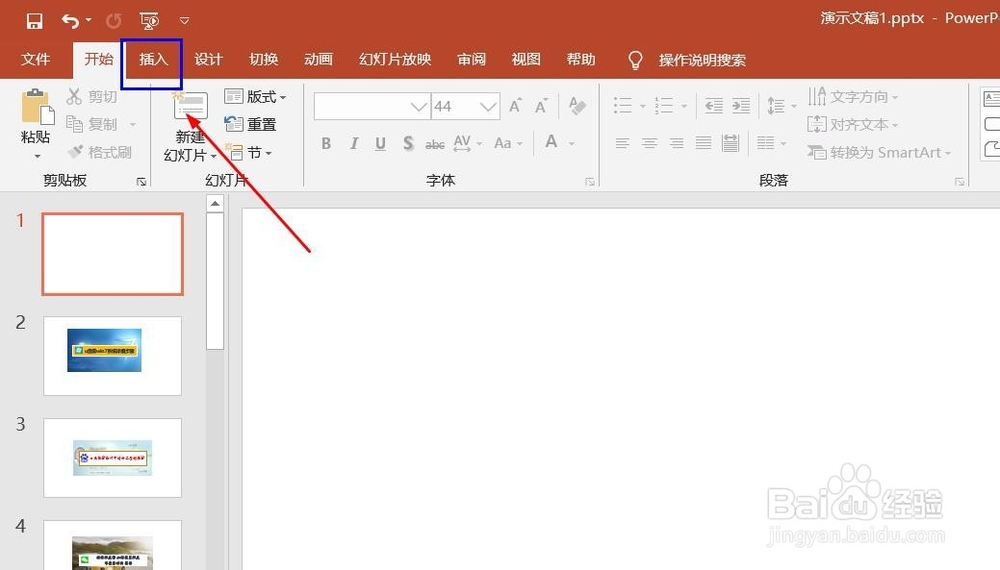
2、点击“插入”菜单。

PPT演示文档如何插入竖排文本框

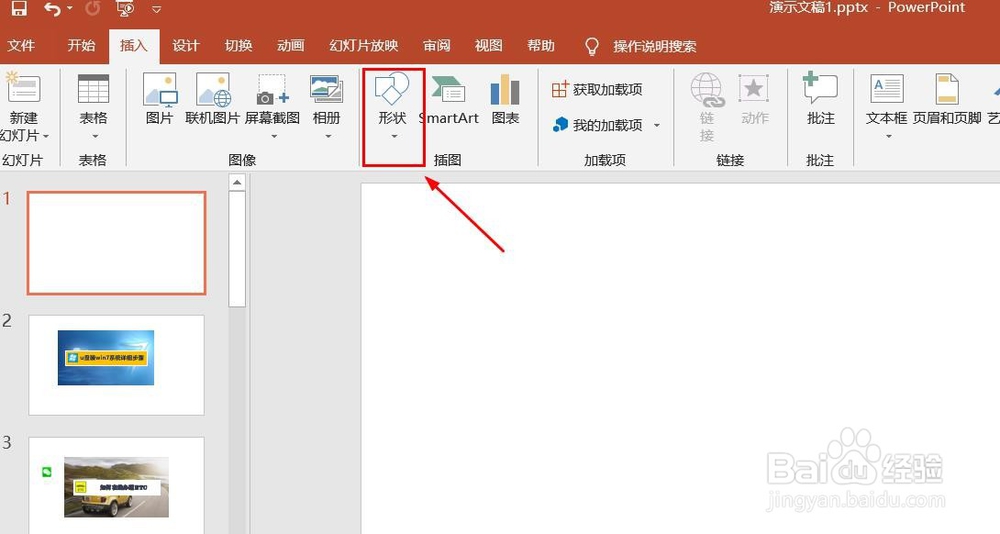
3、点击“形状”菜单。

PPT演示文档如何插入竖排文本框

4、点击“竖排文本框”。

PPT演示文档如何插入竖排文本框

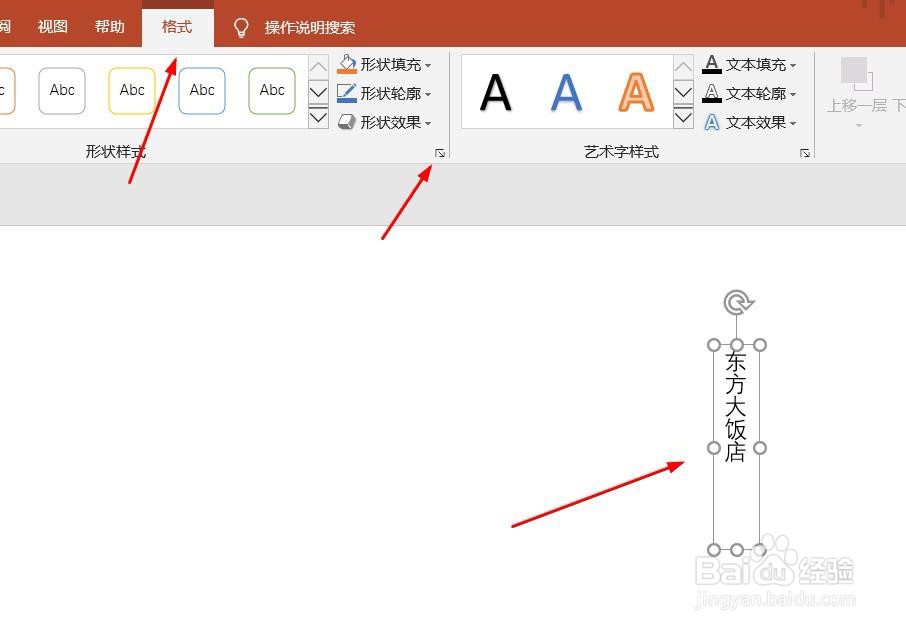
5、点击鼠标左键不放画线,竖排文本框插入成功,选中插入对象,点击“格式”,并点击“形式样式”。

PPT演示文档如何插入竖排文本框

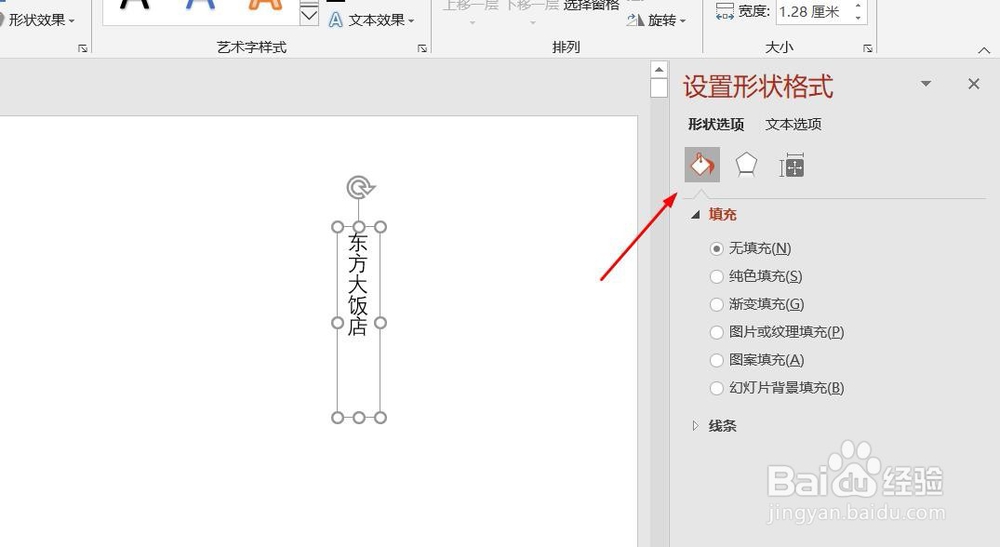
6、点击“填充与线条”图标,修改对象样式。

PPT演示文档如何插入竖排文本框

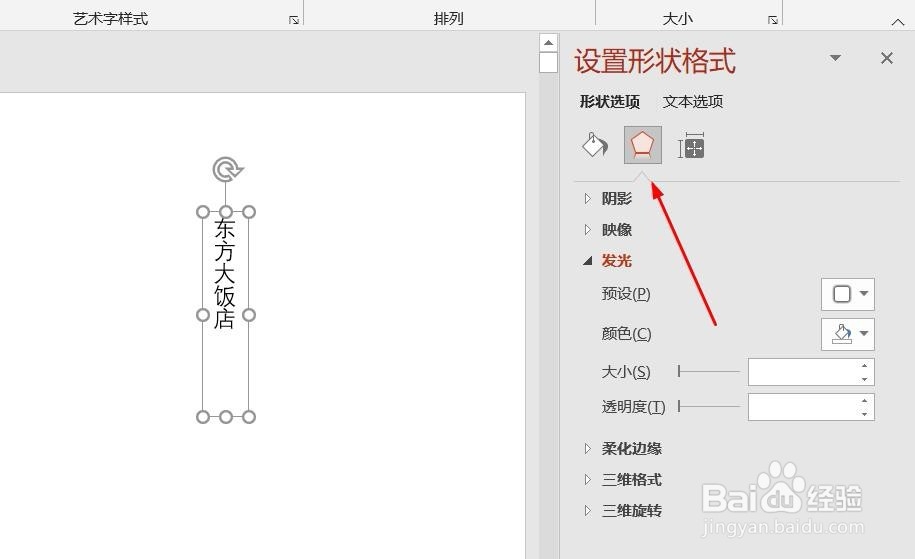
7、点击“效果”图标,修改对象展示效果。

PPT演示文档如何插入竖排文本框

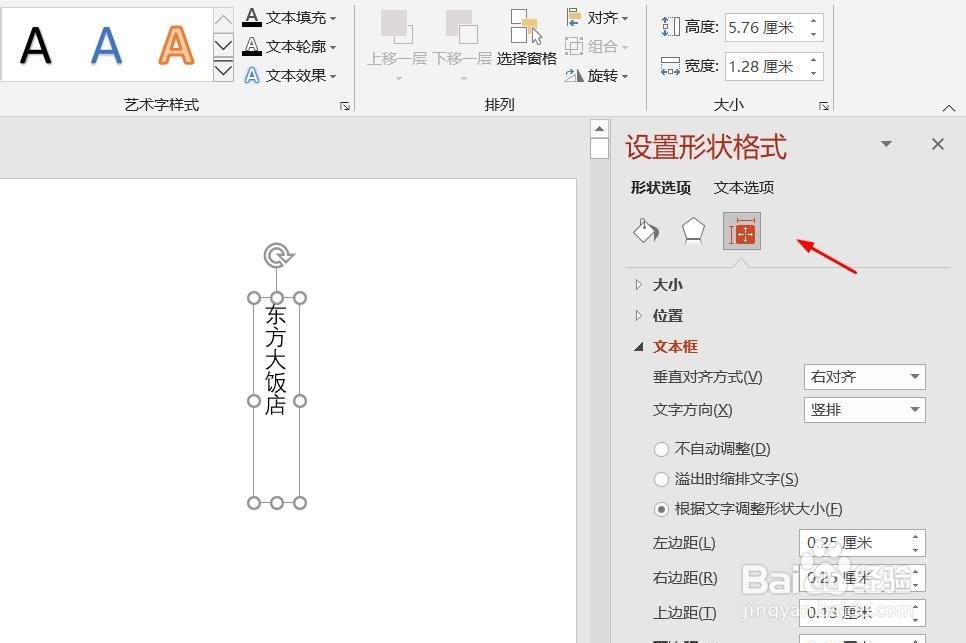
8、点击“大小与属性”图标,修改对象属性。

PPT演示文档如何插入竖排文本框

1、1、打开PPT演示文档。

2、点击“插入”菜单。
3、点击“形状”菜单。
4、点击“竖排文本框”。

5、点击鼠标左键不放画线,竖排文本框插入成功,选中插入对象,点击“格式”,并点击“形式样式”。
6、点击“填充与线条”图标,修改对象样式。
7、点击“效果”图标,修改对象展示效果。
8、点击“大小与属性”图标,修改对象属性。
  • PPT如何设置动画效果选项
  • 怎 样设置PPT相册中相框的形状
  • 在ppt中怎样设置音频播放图标放映时隐藏?
  • ppt主题颜色怎么设置
  • ppt的动作路径如何设置
  • 热门搜索
    四川旅游必去景点 平谷旅游景点大全 南昌万达文化旅游城 少林寺旅游 去巴基斯坦旅游 泰宁旅游 旅游网站模板 长江三峡旅游攻略 淮安旅游 上海旅游景点大全