怎样禁用更改主页设置

 时间:2026-02-14 00:19:26

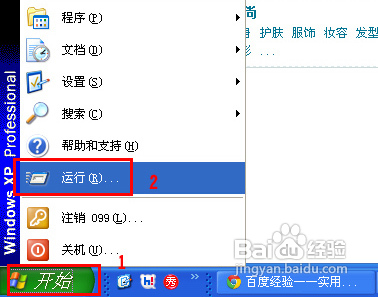
1、首先点击开始菜单,点击运行。

怎样禁用更改主页设置

2、在打开的运行框中输入regedit,确定。

怎样禁用更改主页设置

3、打开注册表编辑器后找到HKEY_CURRENT_USER。

怎样禁用更改主页设置

4、依次展开HKEY_CURRENT_USER\Software\Policies\Microsoft\Internet Explorer\Control Panel。

怎样禁用更改主页设置

5、然后在右侧窗口点击“新建——DWORD值”。

怎样禁用更改主页设置

6、命名为HomePage,并双击打开编辑数值数据为1,确定。

怎样禁用更改主页设置

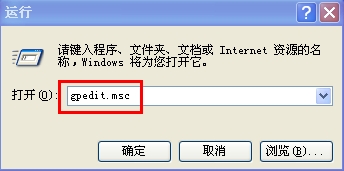
1、运行gpedit.msc打开组策略。

怎样禁用更改主页设置

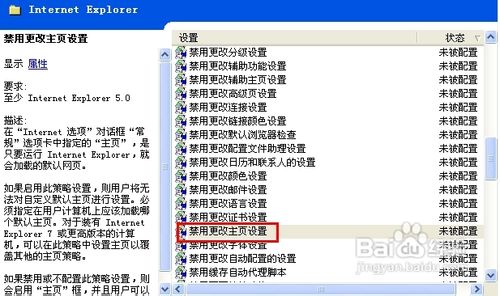
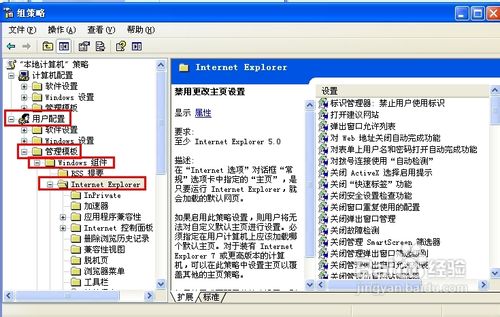
2、然后在本地计算机策略里找到用户配置——管理模板——WINDOWS组件——Ingernet Explorer。
怎样禁用更改主页设置

3、在右边窗口找到“禁用更改主页设置”。

怎样禁用更改主页设置

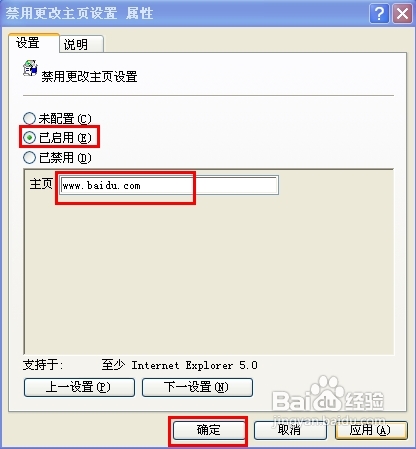
4、然后选中“已启用”,并可在此输入主页,按确定即可。

怎样禁用更改主页设置

  • 戴尔P35G怎么拆机
  • win10系统怎么分区?
  • 如何清理,net framework
  • 如何停止电脑上的windows7服务?
  • Win10总弹出在Microsoft Store查应用怎么办
  • 热门搜索
    四月份去哪旅游 青岛旅游局 香港旅游线路 延安旅游景点大全 南安旅游景点大全 宁夏回族自治区旅游 武夷山旅游报价 厦门金门旅游 深圳免费旅游景点 海南自由行旅游攻略