Excel 2013如何设置包含的工作表数为1

 时间:2024-10-12 18:05:35

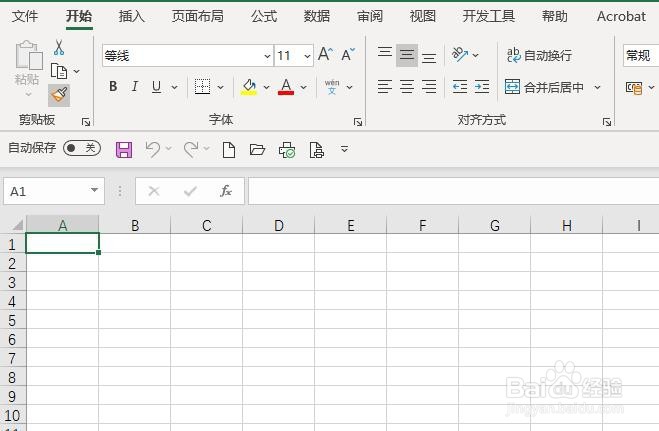
1、首先,打开Excel 2013,新建一个工作表
Excel 2013如何设置包含的工作表数为1

2、其次,点击菜单栏中的“文件”按钮

Excel 2013如何设置包含的工作表数为1

3、之后,点击“文件”中的”选项“按钮

Excel 2013如何设置包含的工作表数为1

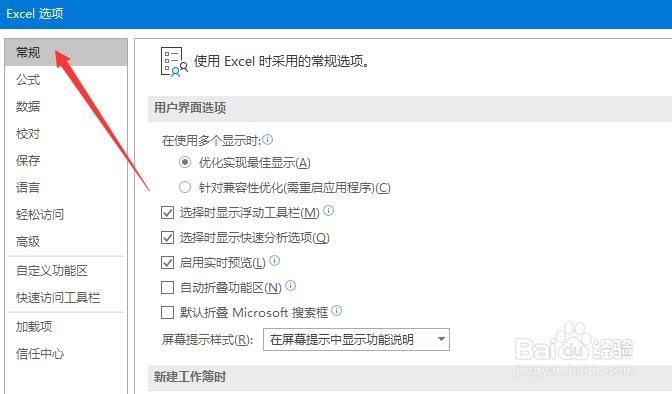
4、再之后,点击“选项”中的“常规”标签

Excel 2013如何设置包含的工作表数为1

5、最后,设置“包含的工作表数”为“1”,点击确定即可

Excel 2013如何设置包含的工作表数为1Excel 2013如何设置包含的工作表数为1
  • Excel表格查找条件格式提示未找到单元格的方法
  • excel如何把一个单元格的格式应用到其他单元格
  • excel2016多个单元格数据怎么合并为一个?
  • 怎么设置让小于零的数显示红色
  • 如何进行多条件的分类汇总
  • 热门搜索
    河北旅游职业技术学院 云南旅游信息网 圣托里尼岛旅游攻略 厦门金门旅游 美国旅游报价 恩施旅游局 博鳌旅游风景区 厦门旅游景点图片 青岛旅游景点大全介绍 广西南宁旅游景点