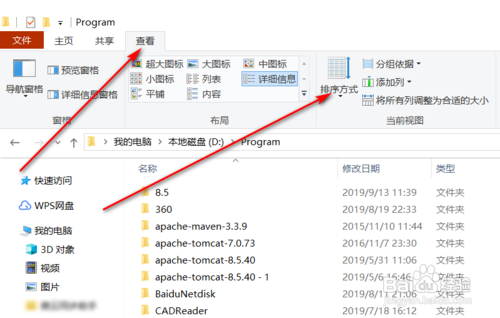
1、对准文件夹快速双击,打开一个包含多个文件夹或者文件的文件夹,点击上方的【查看】->【排序方式】。
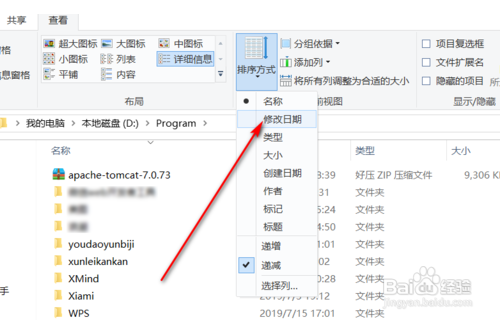
2、点击其中的一个下拉菜单,如【修改日期】。
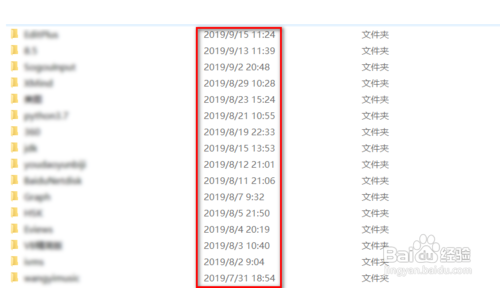
3、可以看到,此时的文件夹按照修改日期来进行排序了。当然,也可以选择下拉菜单中其他的属性。
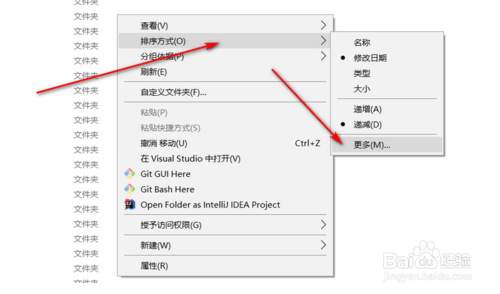
4、然后我们使用更多自定义的方法,鼠标右击,然后点击【排序方式】->【更多】。
5、显示有【详细信息】以及【上移】、【下移】等。
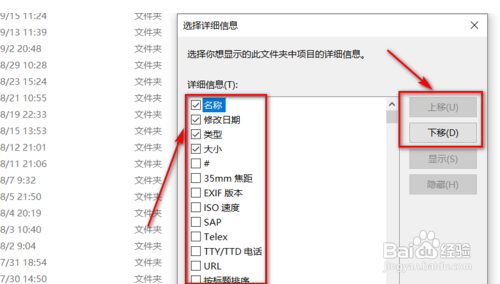
6、我们勾选其中的【名称】、【修改日期】、【类型】、【大小】,然后将【类型】移到最上方,【修改日期】次之,【名称】第三,最下面是【大小】,最后点击【确定】按钮。

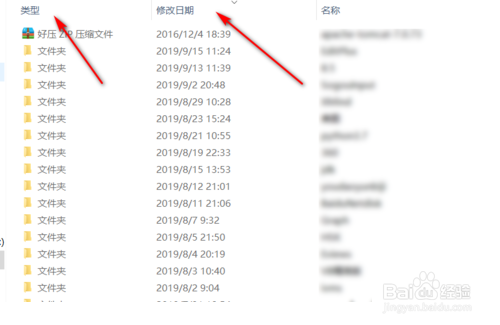
7、可以看到,先按照【类型】来进行排序,然后相同类型的再按照【修改日期】来排序,以此类推,这样就实现了自定义排序文件夹或文件。
1、1.打开一个包含多个文件夹或者文件的文件夹,点击上方的【查看】->【排序方式】。
2.点击其中的一个属性,如【修改日期】。
3.可以看到,此时的文件夹按照修改日期来进行排序了。当然,也可以选择其他的属性。
4.然后我们使用更加自定义的方法,鼠标右击,然后点击【排序方式】->【更多】。
5.可以看到,有【详细信息】以及【上移】、【下移】等。
6.我们勾选其中的【名称】、【修改日期】、【类型】、【大小】,然后将【类型】移到最上方,【修改日期】次之,【名称】第三,最下面是【大小】,最后点击【确定】按钮。
7.可以看到,先按照【类型】来进行排序,然后相同类型的再按照【修改日期】来排序,以此类推,这样就实现了自定义排序文件夹或文件。
