word中如何对分散的文字内容进行对齐处理

 时间:2026-02-13 17:12:07

1、新建一个doc文档,在文档中不同行输入长短不一的文字内容

word中如何对分散的文字内容进行对齐处理

2、先选择最长的一行文字,全选文字内容,点击段落下的分散对齐

word中如何对分散的文字内容进行对齐处理

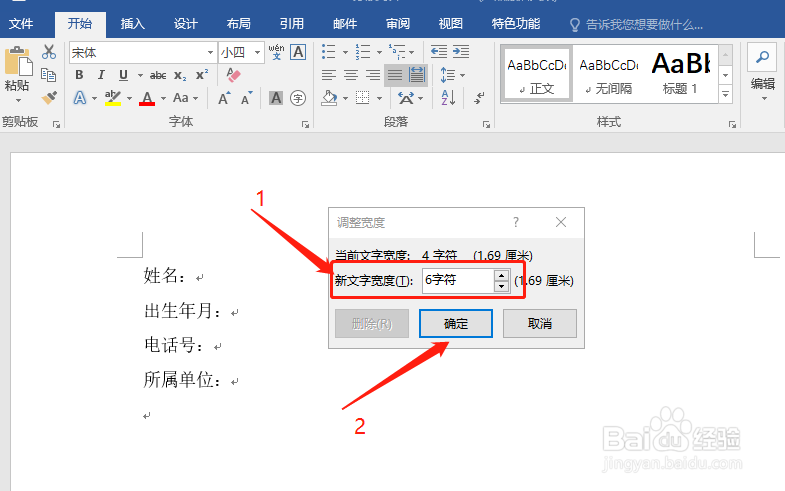
3、在弹出的调整宽度中更改文字宽度,将之设置为一个所有行都可以实现的数值,一般大于最长文字行的当前文字宽度即可;
word中如何对分散的文字内容进行对齐处理

word中如何对分散的文字内容进行对齐处理

4、然后就可以从第一行开始,先选择第一行的所有文字,然后按第3步设置新文字宽度统一为上一步中设置的数值

word中如何对分散的文字内容进行对齐处理

5、重复上一步,将所有行的新文字宽度均设置为一样的数值即可。

word中如何对分散的文字内容进行对齐处理

1、新建一个带有不同行内容的文档

2、以内容最长的行为参考,选择该行的文字内容;

3、设置该行新文字宽度为一个合适数值

4、从第一行开始,依次设置所有行的文字宽度为前述设置的数值

  • WORD如何让图片随文字移动
  • word标尺怎么调出来
  • 在Word中如何将文本两端对齐?
  • word图片怎么居中
  • 如何设置word文档内容的对齐?
  • 热门搜索
    南京旅游景点 冬季旅游 广西旅游景点大全 长岛旅游 上海周边旅游景点 贵州旅游 昆明旅游攻略 团队旅游 厦门旅游攻略 周边旅游