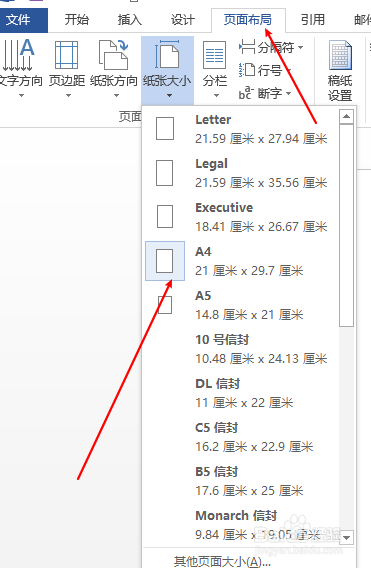
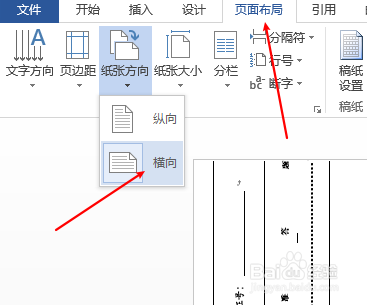
1、我们新建word文档,设置纸张大小为自己需要的大小,设置纸张方向为横向。
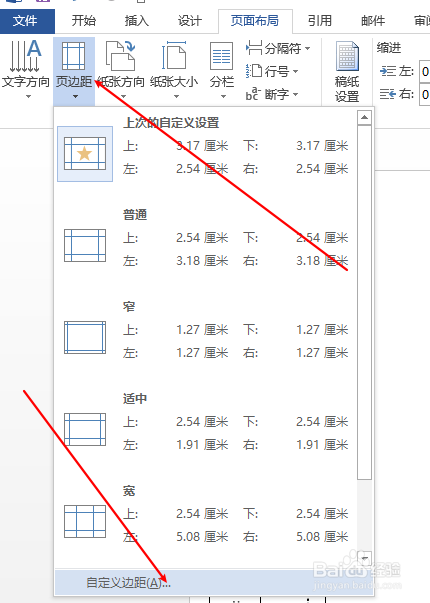
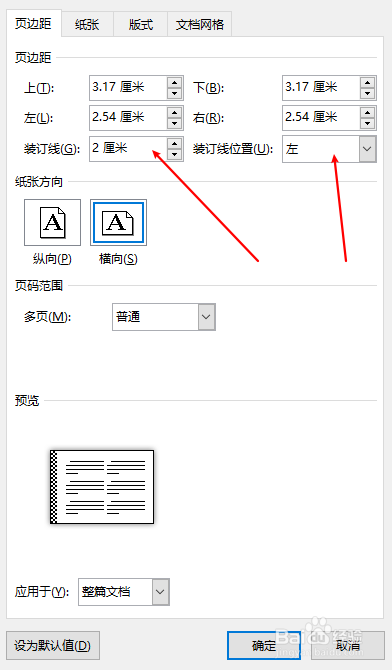
2、设置装订线的位置和装订线的宽度。
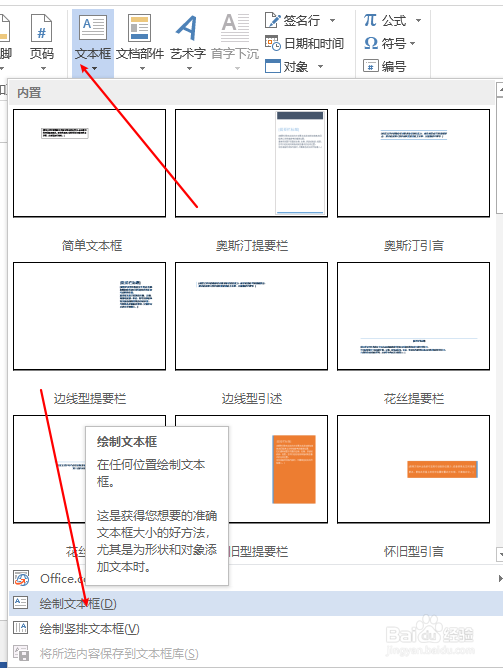
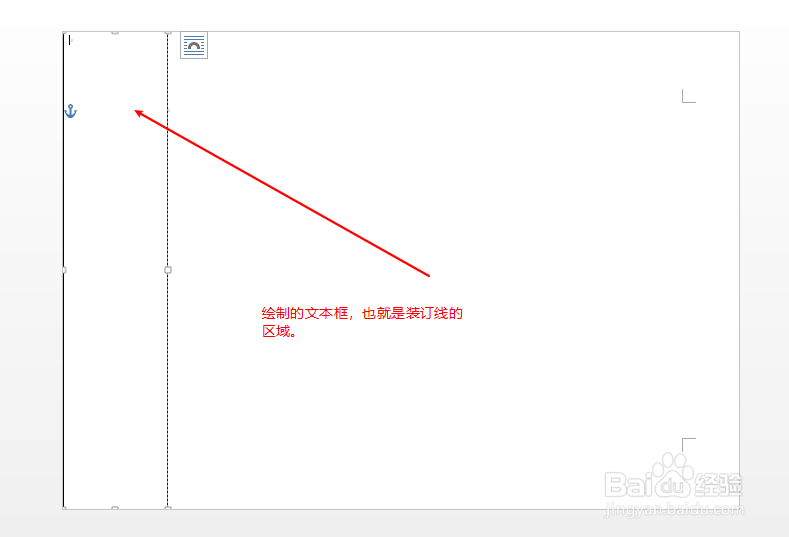
3、插入文本框,在左侧装订线的位置绘制文本框。
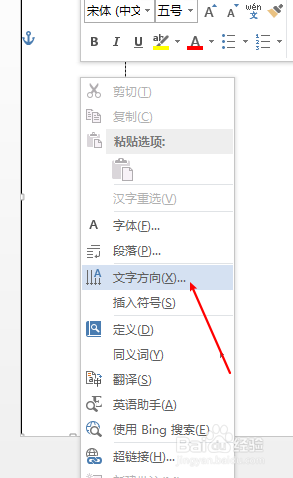
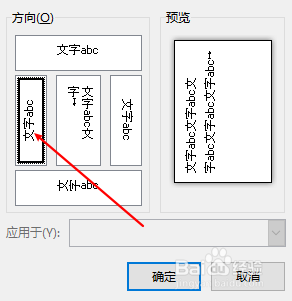
4、设置文本框的文字方向为竖排。
5、然后我们在文本框里面打上我们需要的文字和线条即可。
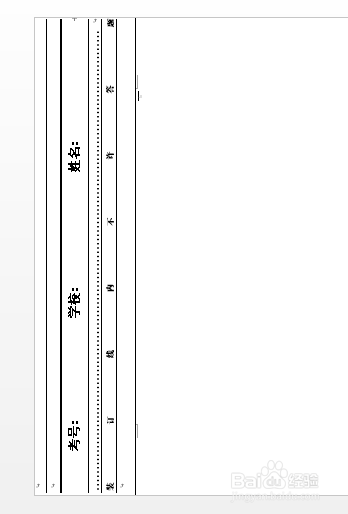
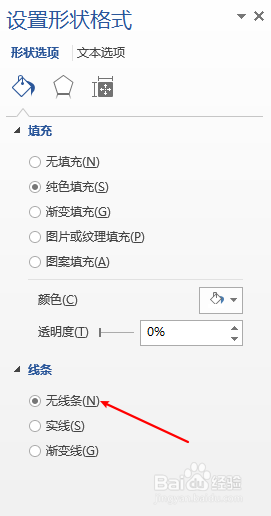
6、最后,为了美观,我们可以去掉文本框的黑色线条。
选择文本框,单机鼠标右键,设置文本框格式,无线条即可。
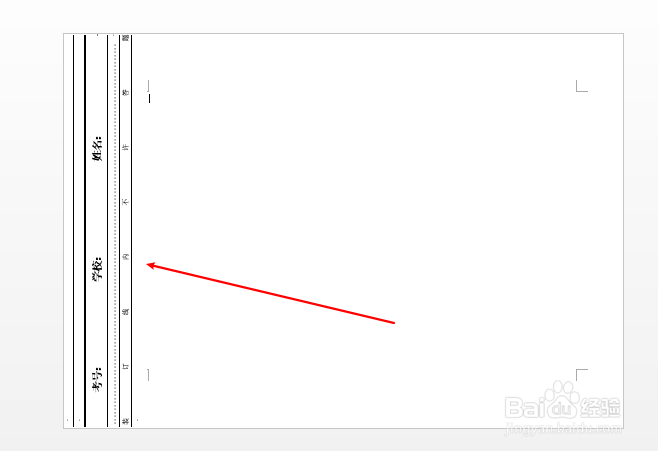
7、看看效果吧!
时间:2026-04-22 04:24:32
1、我们新建word文档,设置纸张大小为自己需要的大小,设置纸张方向为横向。
2、设置装订线的位置和装订线的宽度。
3、插入文本框,在左侧装订线的位置绘制文本框。
4、设置文本框的文字方向为竖排。
5、然后我们在文本框里面打上我们需要的文字和线条即可。
6、最后,为了美观,我们可以去掉文本框的黑色线条。
选择文本框,单机鼠标右键,设置文本框格式,无线条即可。
7、看看效果吧!
