1、首先在电脑上找到在线视频html代码。

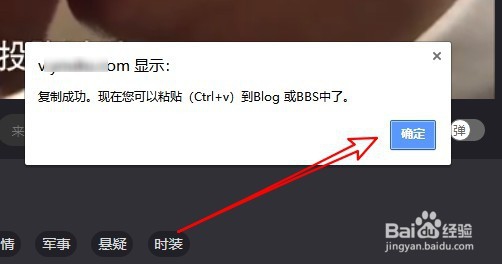
2、然后在弹出菜单中选择“确定”的按钮复制该代码。
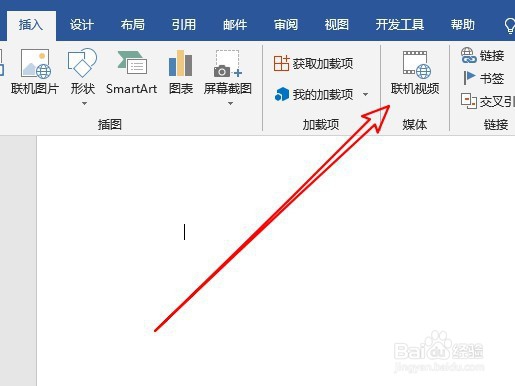
3、接下来打开word2019的窗口,点击“插入”菜单。

4、接下来在打开的工具栏上点击“联机视频”的图标。
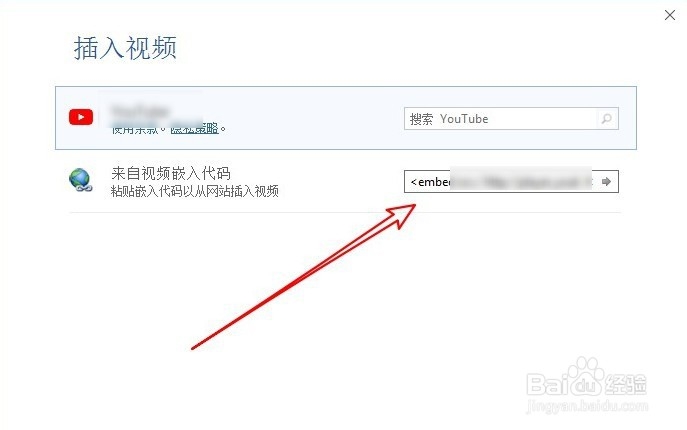
5、在打开的插入视频的窗口中点击“来自视频嵌入代码”的文本框。

6、然后把刚刚复制的代码粘贴到该文本框中。
7、另外我们还可以右键点击插入的视频,在弹出菜单中选择“更改图片/来自文件”的菜单,设置视频的封面。

8、总结:
1、首先在电脑上找到在线视频html代码。
2、然后在弹出菜单中选择“确定”的按钮复制该代码。
3、接下来打开word2019的窗口,点击“插入”菜单。
4、接下来在打开的工具栏上点击“联机视频”的图标。
5、在打开的插入视频的窗口中点击“来自视频嵌入代码”的文本框。
6、然后把刚刚复制的代码粘贴到该文本框中。
7、另外我们还可以右键点击插入的视频,在弹出菜单中选择“更改图片/来自文件”的菜单,设置视频的封面。
