1、首先我们需要先打开word,进入到主界面,之后点击word主界面左上角功能区域的“开始”然后点击“插入”之后点击“图形”,进入到插入树状图的图形操作选项卡。
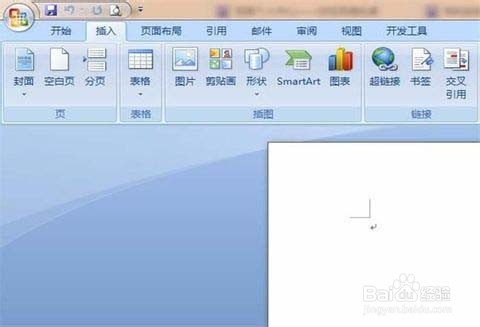
2、我们在形状选项卡中,选择一个自己树状图需要的图形,之后点击这个图形,就可以开始插入树状图的图形,之后我们在word中画出树状图的基本形状和位置。

3、我们点击一个形状,会出现周围很多的点,通过拉动和变动点,可以调整形状的大小和方向。鼠标放在中间,按住不动可以移动位置之后我们双击一个图像,就可以打开给图形编辑的界面,根据自己的需要编辑就可以啦
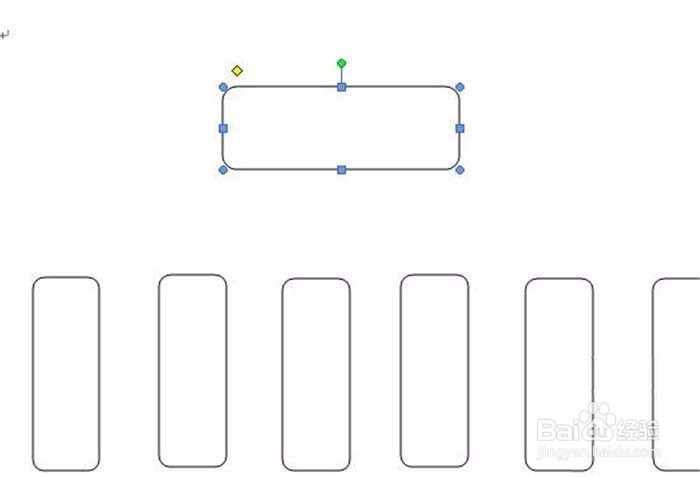
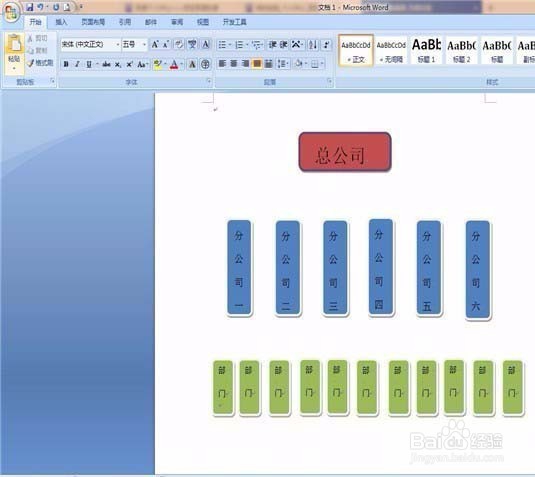
4、之后在左侧点击“添加文字”,我们在形状中输入文字,之后将形状中的文字选中,鼠标右键点击,在弹出的对话框中,选择字号、横竖、颜色设置成自己需要的样式即可。
1、点击插入,点击图形
2、根据需求选择对应的图形
3、通过鼠标改变图形的大小和位置
4、更改文字的颜色,字号
