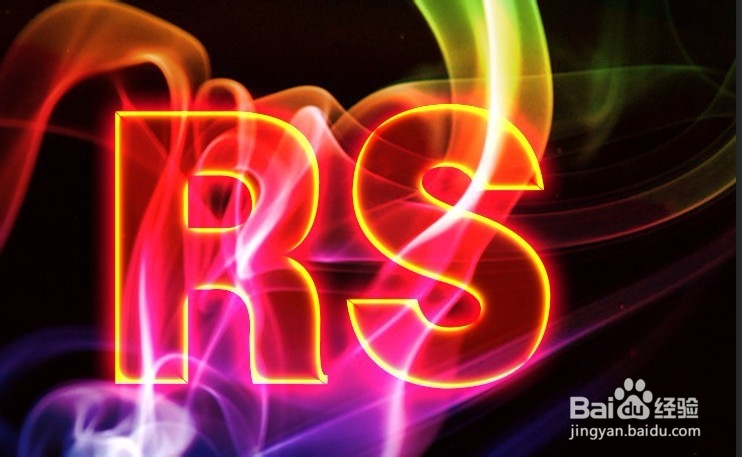
用ps如何制作带有火焰燃烧的文字效果

 时间:2026-02-13 17:48:11

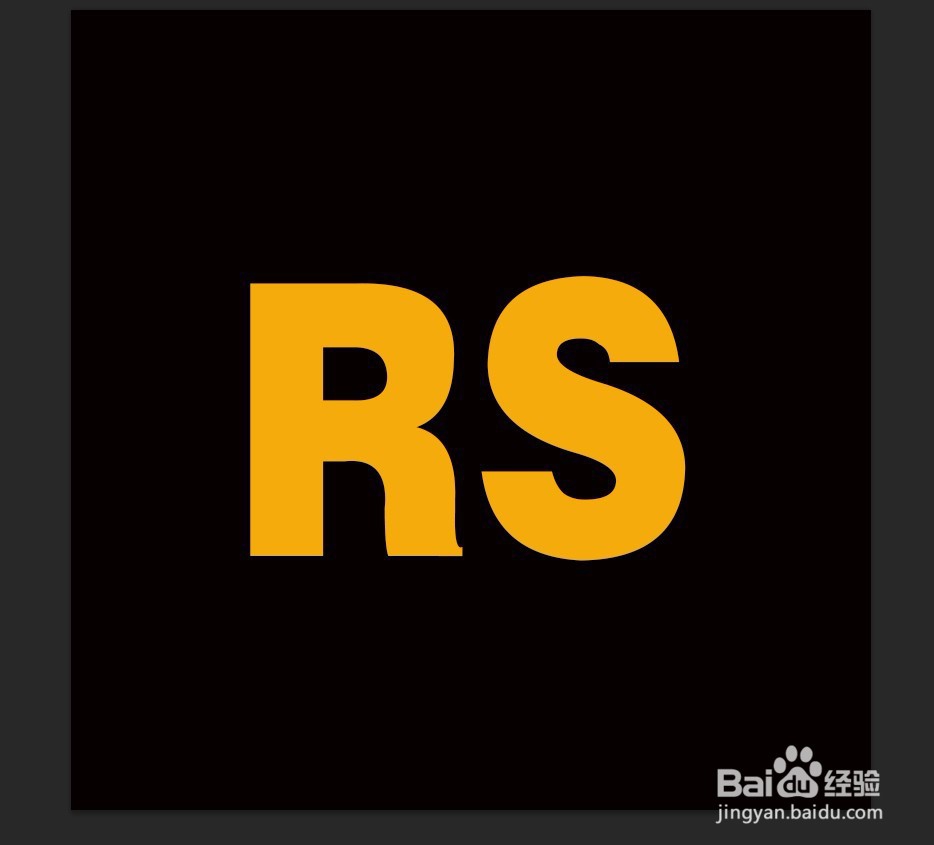
1、打开ps软件,ctrl+n新建一个800*800的画布,用文字工具在画布上打上字母 RS的字母,如下图所示
用ps如何制作带有火焰燃烧的文字效果

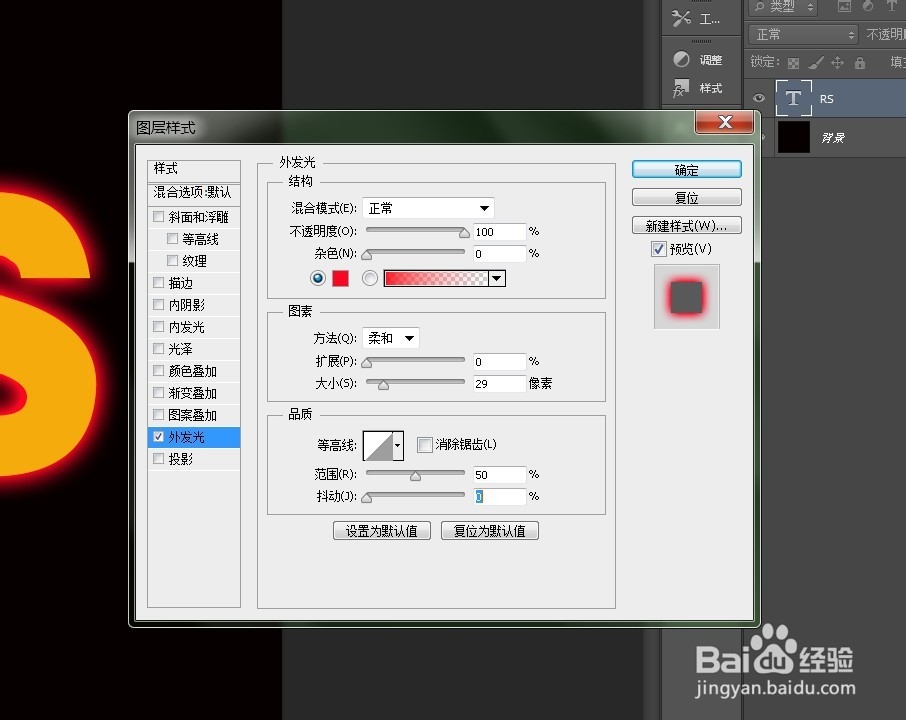
2、双击文囊帽字图层,在出现的图层样式窗口中,选择外发光,设置如下图所示,大家可以尝试其他的数值,看下效果
用ps如何制作带有火焰燃烧的文字效果

3、这时,我们再在图层样式窗口中,选择光泽图层样式,混合模式为正片叠底,设置如下图所示,大家可以尝试其他的数值,看下效果

用ps如何制作带有火焰燃烧的文字效果

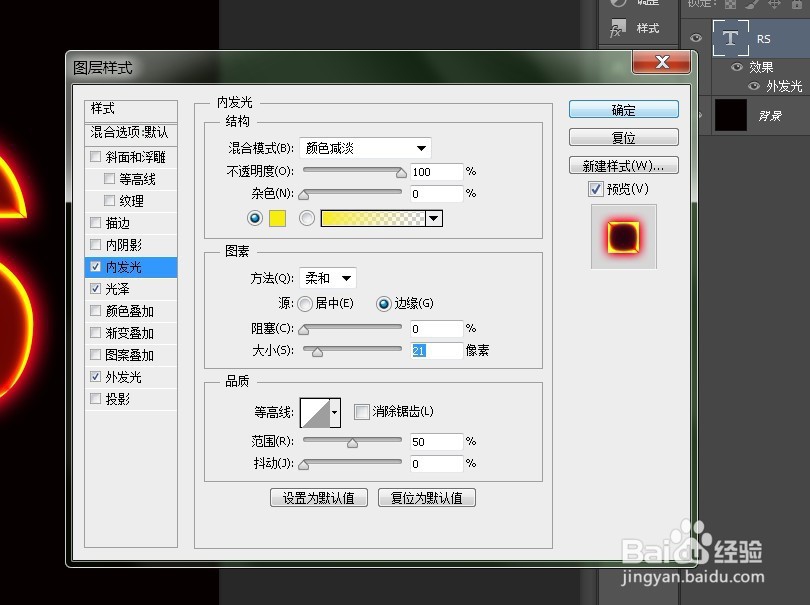
4、在图层样式窗口中为文字添加内发光,混合模式近戴为颜色减淡,设置如下图所示,大家可以尝试其他的数值戴囊材,看下效果
用ps如何制作带有火焰燃烧的文字效果

5、然后我们把我们准备好的火焰素材,拉到文字上,图层模式选线性减淡(添加),如下图所示

用ps如何制作带有火焰燃烧的文字效果

6、这时我们可以利用蒙版把多余的部分用橡皮擦工具擦除,如下图所示

用ps如何制作带有火焰燃烧的文字效果

7、或者是用其他的素材也可以

用ps如何制作带有火焰燃烧的文字效果

  • PS制作火焰文字
  • PS使用技巧之火焰字制作教程
  • PS怎么做出字体有火焰的效果样式
  • 通道磨皮步骤
  • Photoshop CS6怎么使用“波浪”滤镜
  • 热门搜索
    旅游教育网 全国旅游景点地图高清 崇州旅游景点大全 崇州重庆路旅游攻略 春秋旅游上海 陕西旅游政务网 南昌梅岭旅游攻略 金坛旅游网 印度旅游注意事项 湘潭旅游景点大全