Excel如何快速简单的设置3级下拉菜单?

 时间:2026-02-13 05:03:21

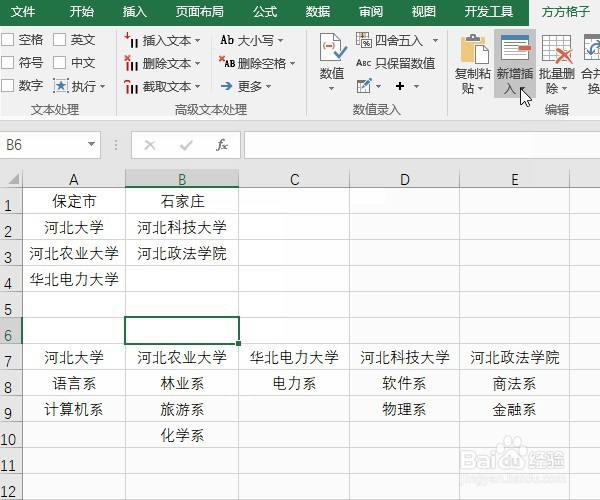
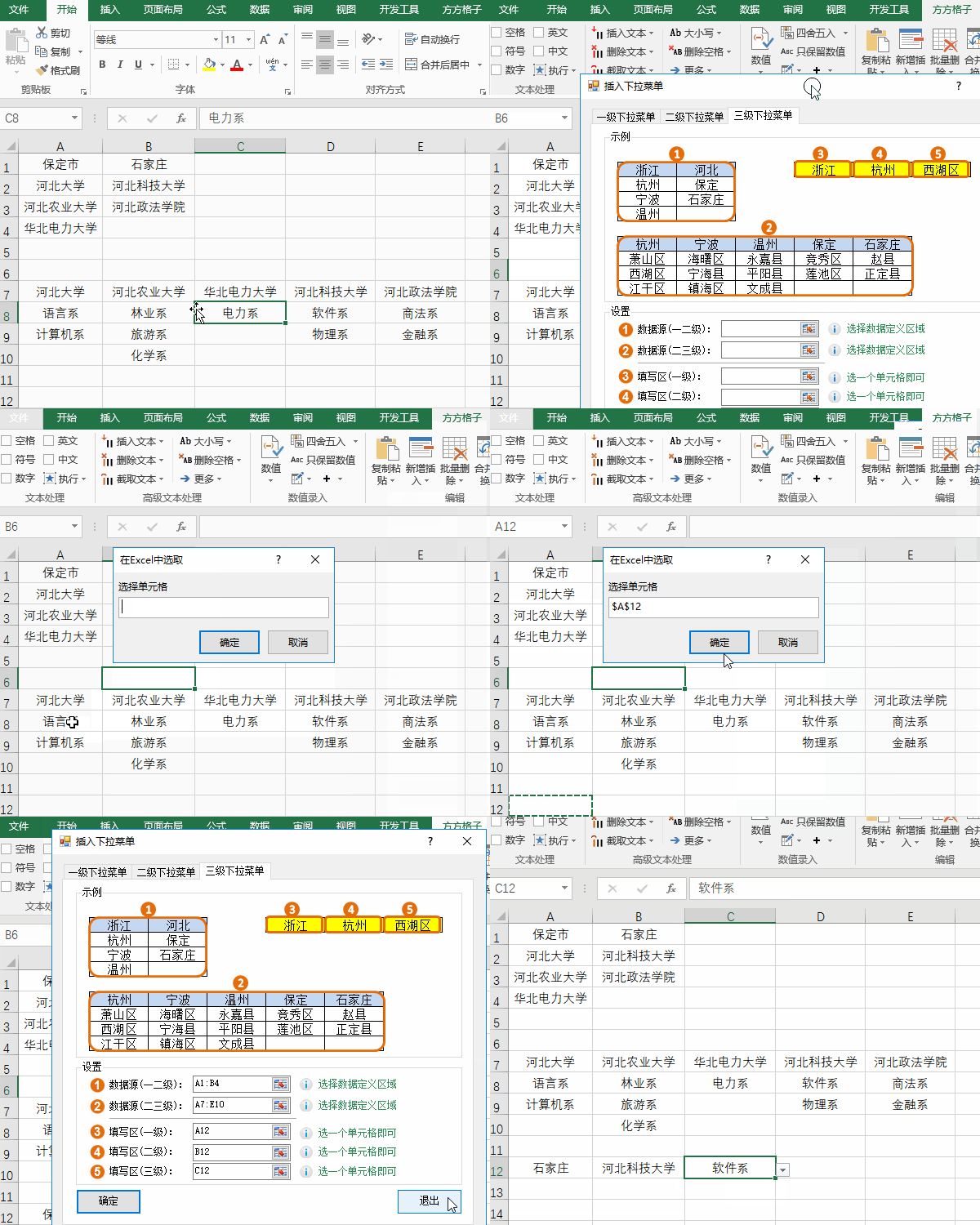
1、先看动图演示吧

Excel如何快速简单的设置3级下拉菜单?

2、那我们就开始分解设置,首先选择鼠标正在点击的操作命令(excel插件,百度即可下载安装,本文不做详细解说)

Excel如何快速简单的设置3级下拉菜单?

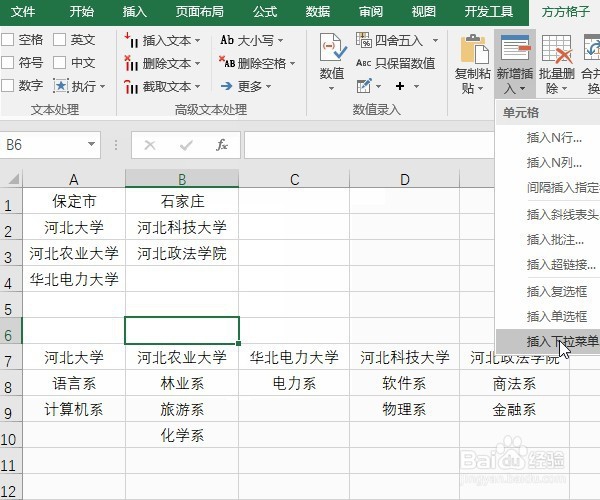
3、然后选择新增插入操作命令

Excel如何快速简单的设置3级下拉菜单?

4、接着选择插入下拉菜单命令

Excel如何快速简单的设置3级下拉菜单?

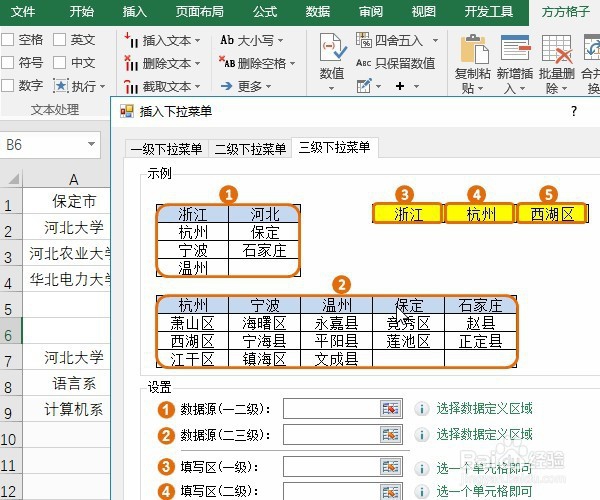
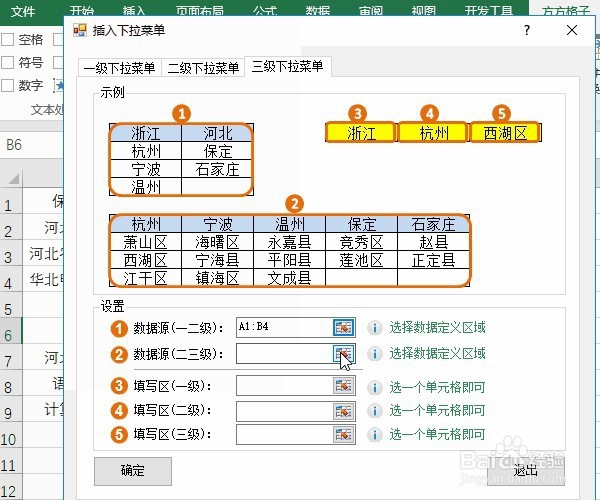
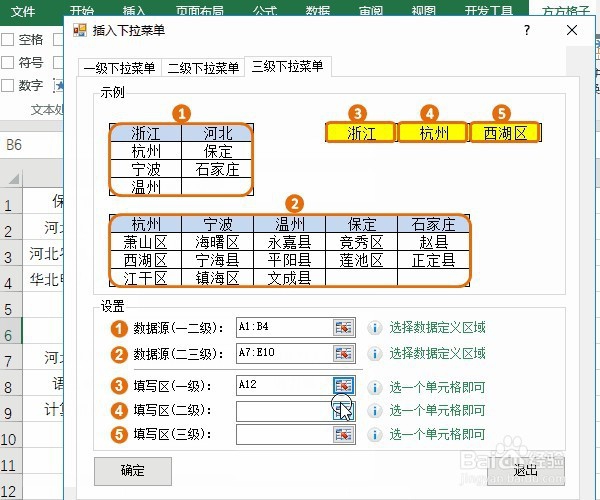
5、选择3级下拉菜单

Excel如何快速简单的设置3级下拉菜单?

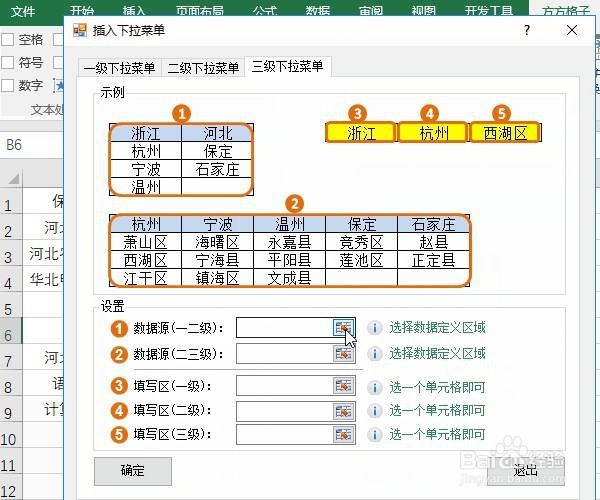
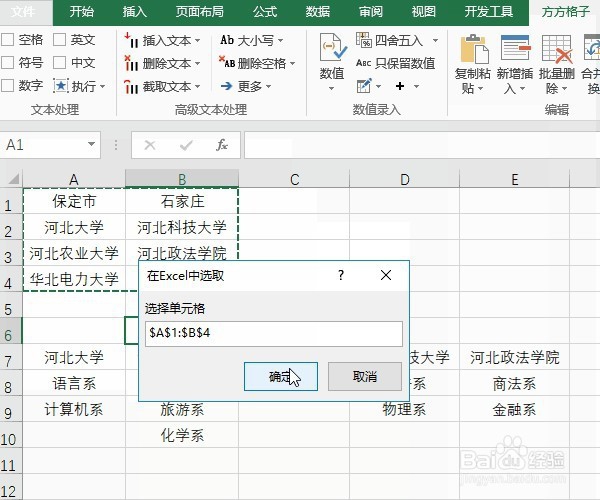
6、然后设置1-2级的数据源

Excel如何快速简单的设置3级下拉菜单?

7、直接拉选城市和学校区域

Excel如何快速简单的设置3级下拉菜单?

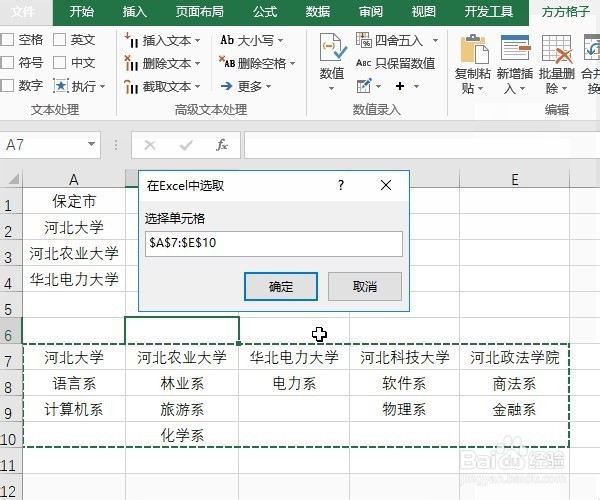
8、然后设置2-3级数据源

Excel如何快速简单的设置3级下拉菜单?

9、直接拉选学校和系名区域

Excel如何快速简单的设置3级下拉菜单?

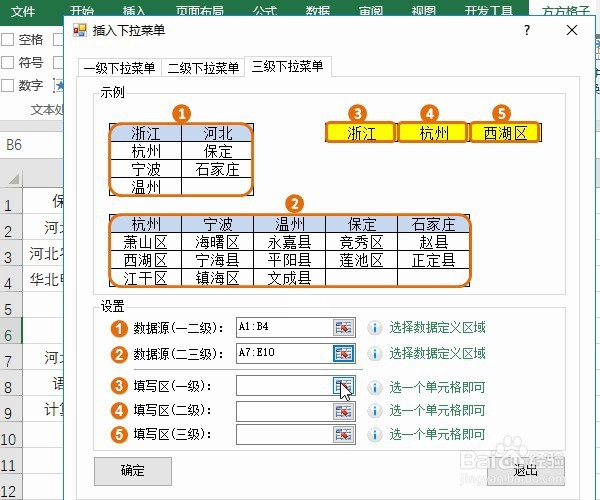
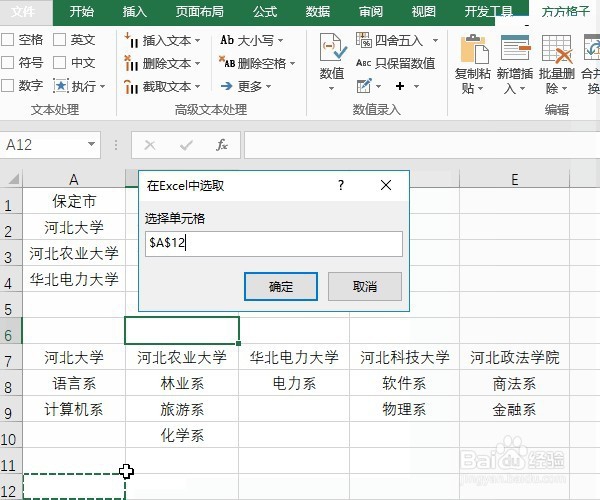
10、然后选择下拉菜单一级填写区

Excel如何快速简单的设置3级下拉菜单?

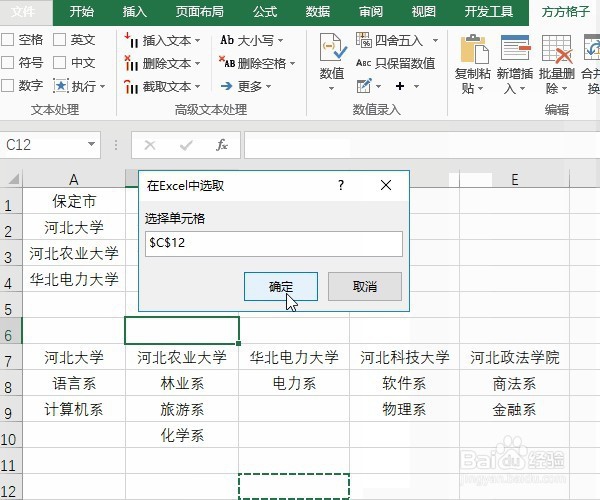
11、选择A12单元格

Excel如何快速简单的设置3级下拉菜单?

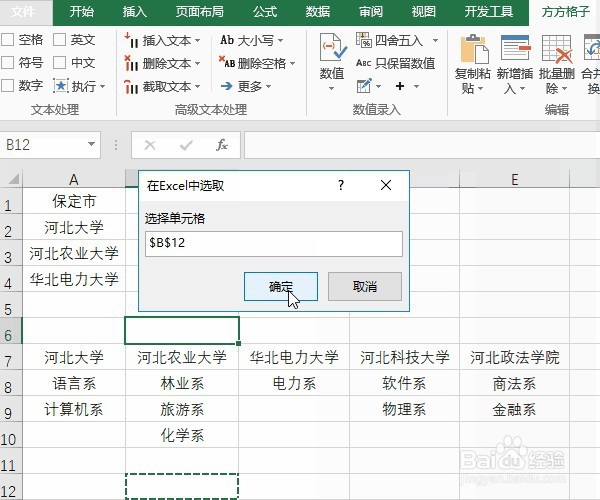
12、依次设置二级下拉菜单

Excel如何快速简单的设置3级下拉菜单?

13、选择B12单元格

Excel如何快速简单的设置3级下拉菜单?

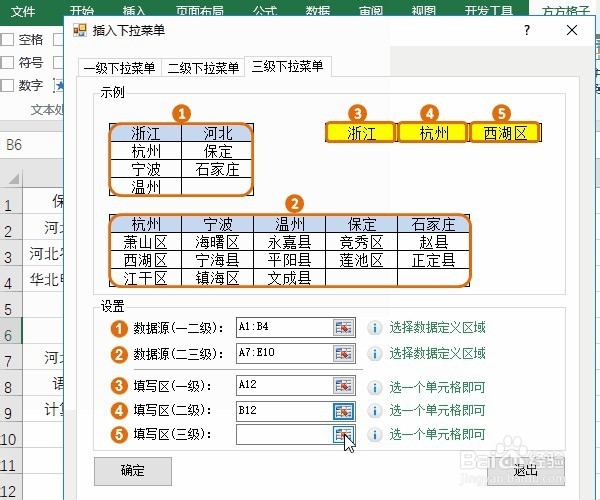
14、三级下拉菜单

Excel如何快速简单的设置3级下拉菜单?

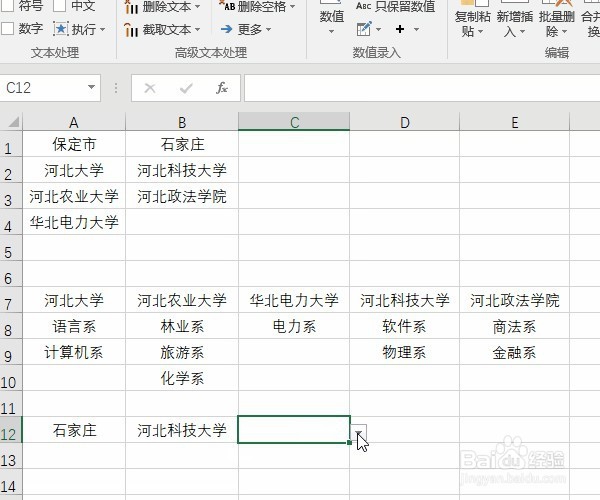
15、选择C12单元格

Excel如何快速简单的设置3级下拉菜单?

16、好了即可实际操作逐级显示下拉菜单

Excel如何快速简单的设置3级下拉菜单?

  • excel多条件设置单元格背景色
  • Excel如何设置突出显示单元格?
  • 怎么设置条件格式设置公式?
  • Excel如何将数字大于或小于某数的单元格标红
  • Excel表格如何设置大于某一数值显示为一个颜色
  • 热门搜索
    秦皇岛旅游 上海驴妈妈旅游网 湖南郴州旅游 去美国旅游要多少钱 土耳其旅游多少钱 韩国旅游地图 出国旅游注意事项 国际旅游小姐大赛 株洲旅游景点大全 毕棚沟最佳旅游时间