如何取消笔记本电脑登陆用户名和密码?

 时间:2026-02-15 15:10:45

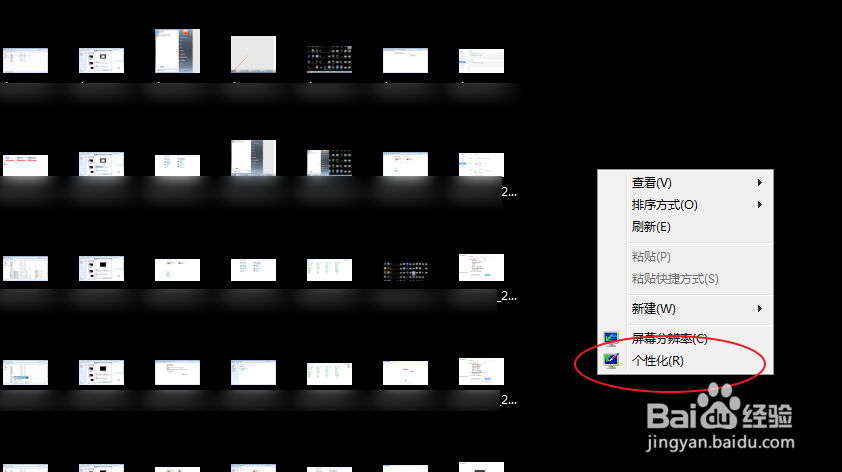
1、在桌面上不要点击任何东西,然后单单按右键,选个性化功能了。 
如何取消笔记本电脑登陆用户名和密码?

如何取消笔记本电脑登陆用户名和密码?

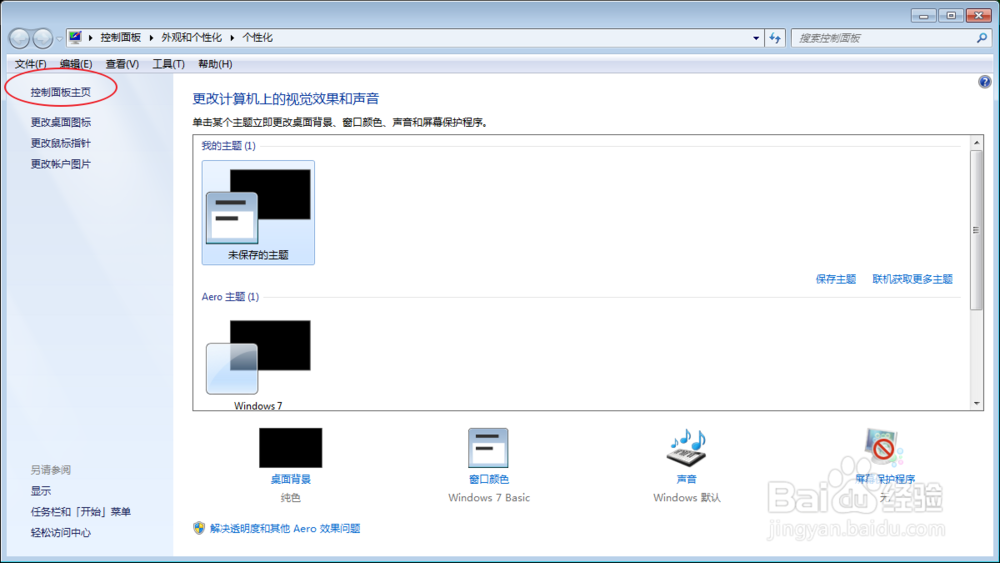
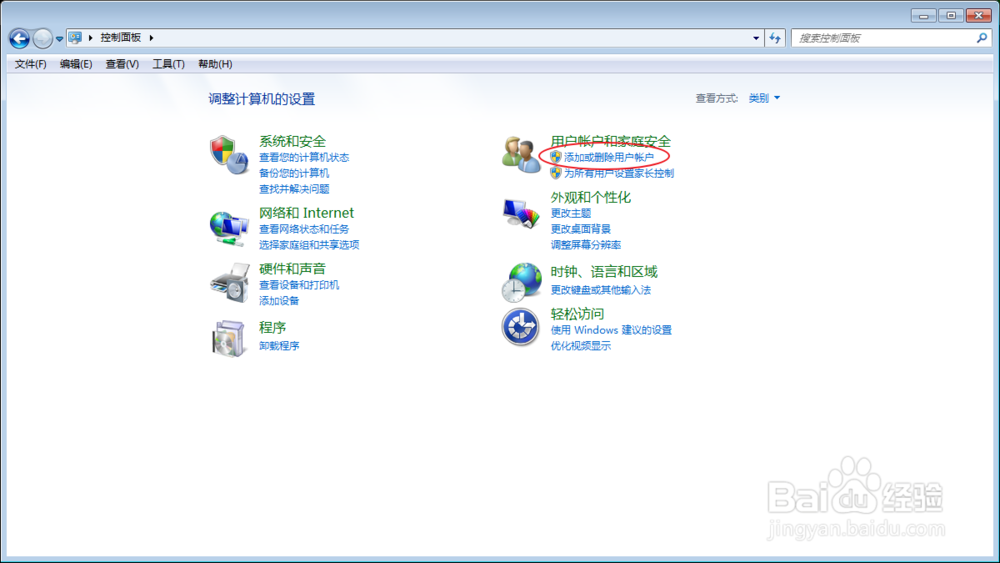
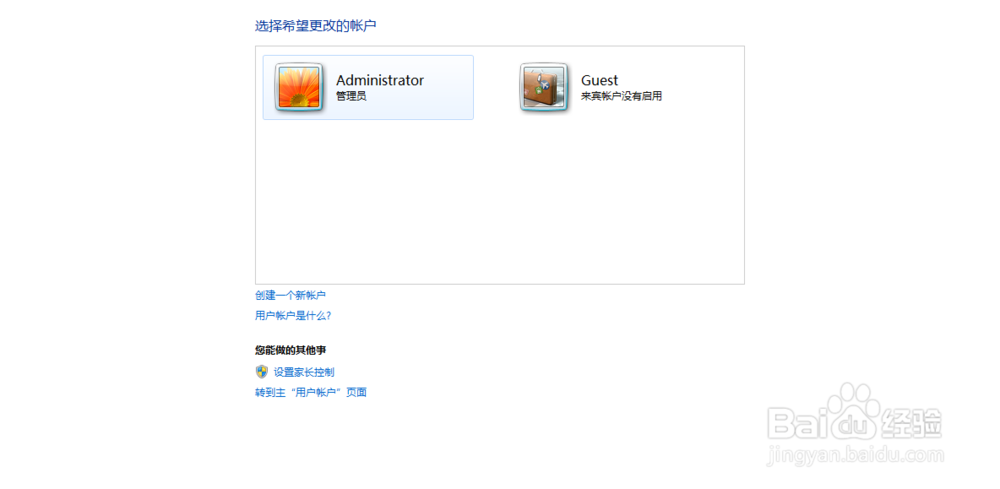
2、点击控制面板主页,然后点击图二用户这里。

如何取消笔记本电脑登陆用户名和密码?

如何取消笔记本电脑登陆用户名和密码?

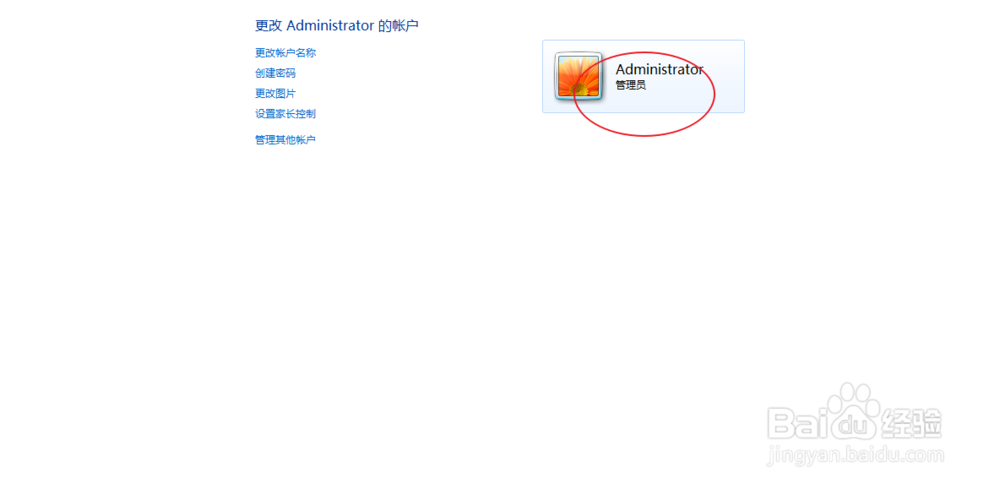
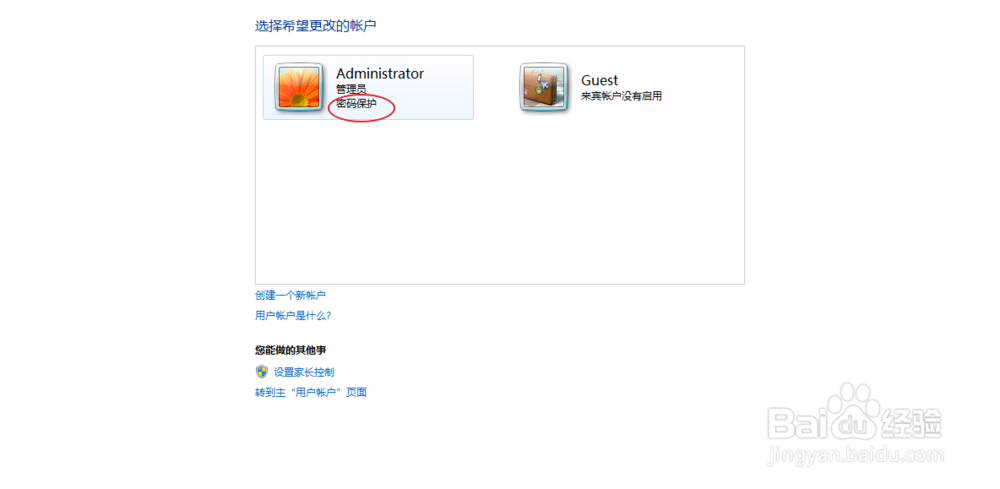
3、此时你会看到电脑上用户名,用户名下有密码,则会显示密码两个字,要删除管理员密码,点击管理员,点击删除密码。这里管理员账号,来宾账号是不可以删除的。每个系统都是如此,不可以一个账号都没有。如果你问怎么删除电脑所有的账号,我建议你看看电脑基础知识。必须要有账号才可以。严格意义上说,管理员账号可以删除,但是必须要存在一个账号。
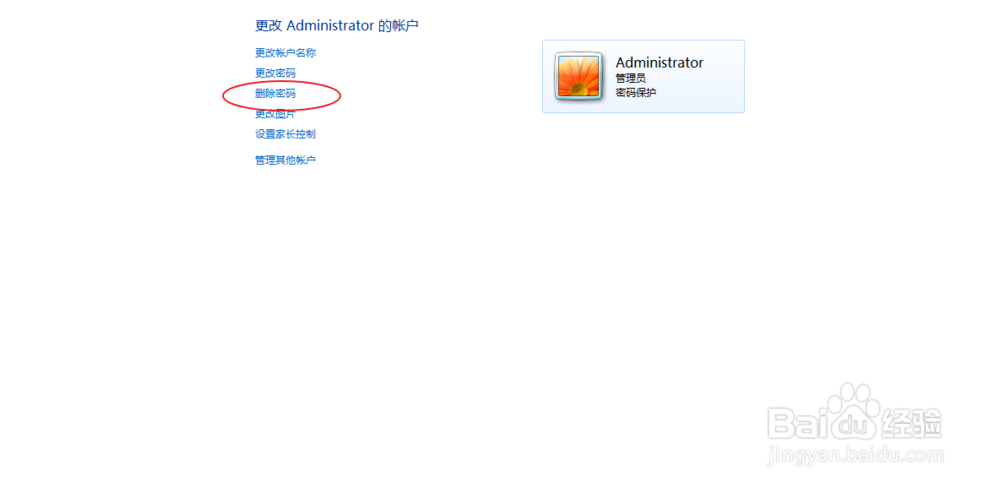
如何取消笔记本电脑登陆用户名和密码?

如何取消笔记本电脑登陆用户名和密码?

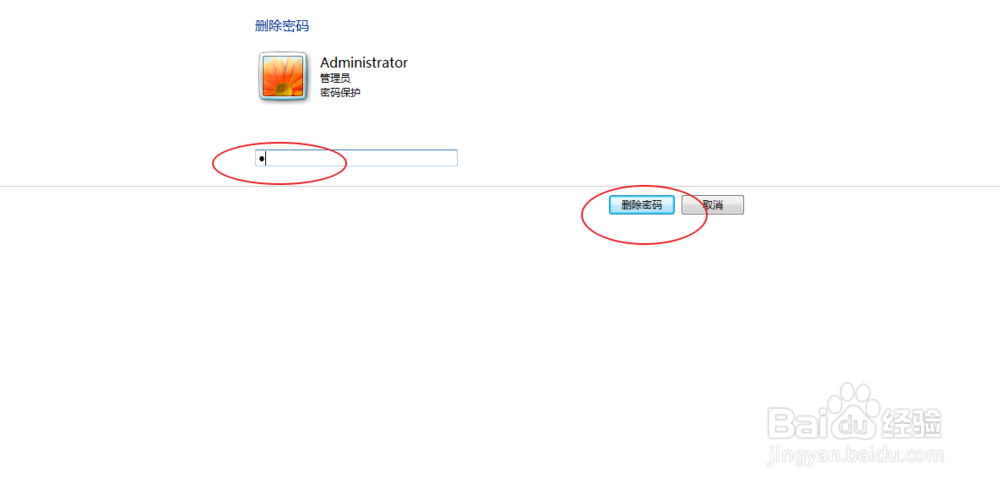
4、然后输入原管理员密码,点击删除密码,然后就可以了的。此时管理员下无密码两字,说明管理员密码被删除了 。
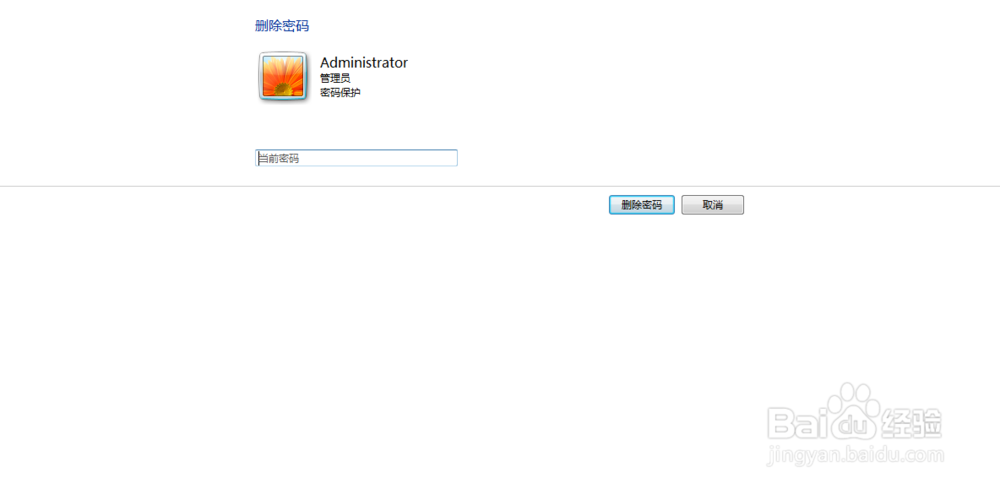
如何取消笔记本电脑登陆用户名和密码?

如何取消笔记本电脑登陆用户名和密码?

如何取消笔记本电脑登陆用户名和密码?

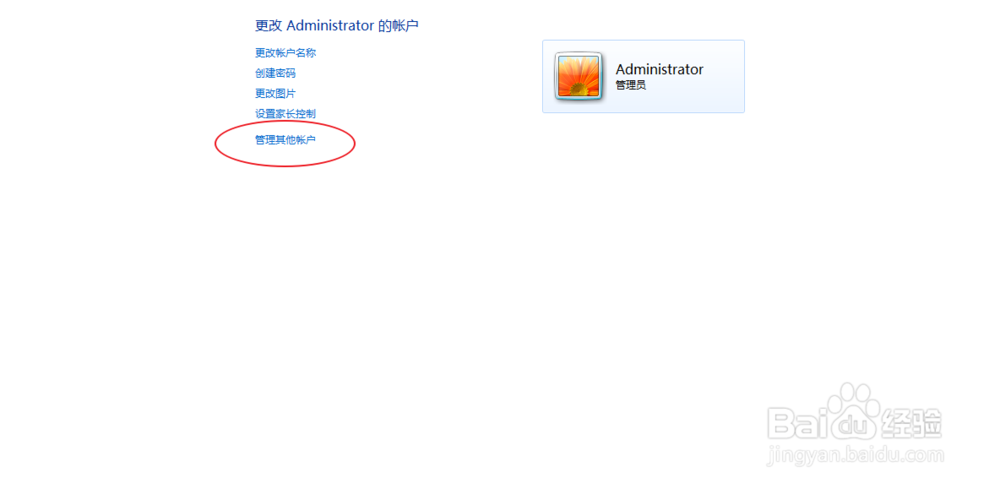
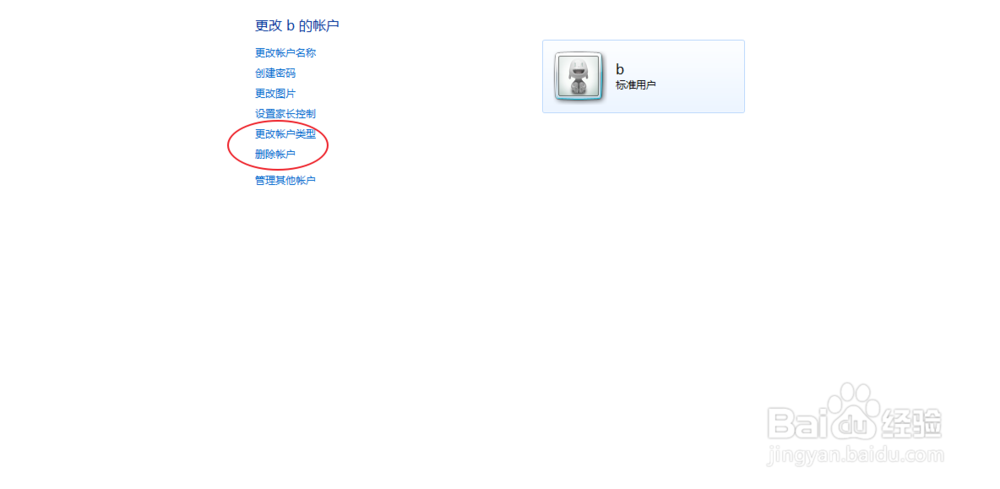
5、如果要删除其他的用户名,点击管理,然后点击这个要删除的账号头像。
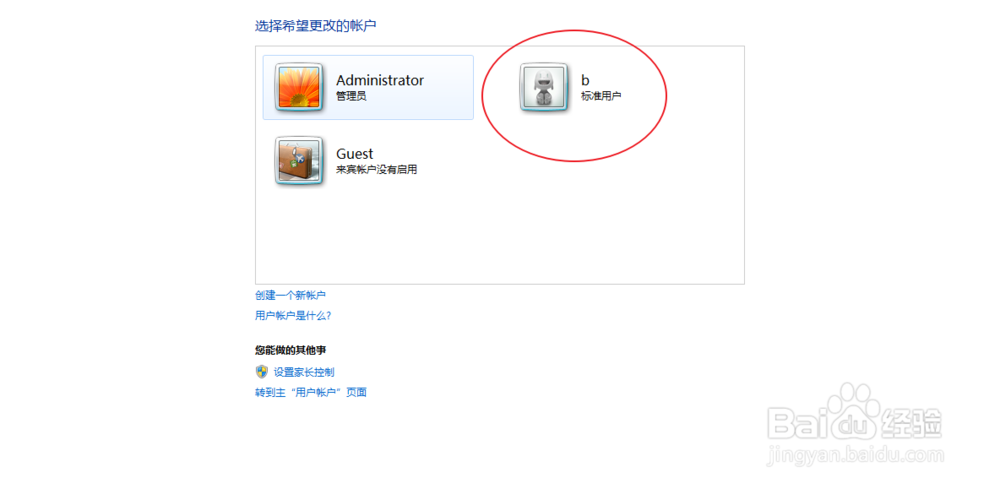
如何取消笔记本电脑登陆用户名和密码?

如何取消笔记本电脑登陆用户名和密码?

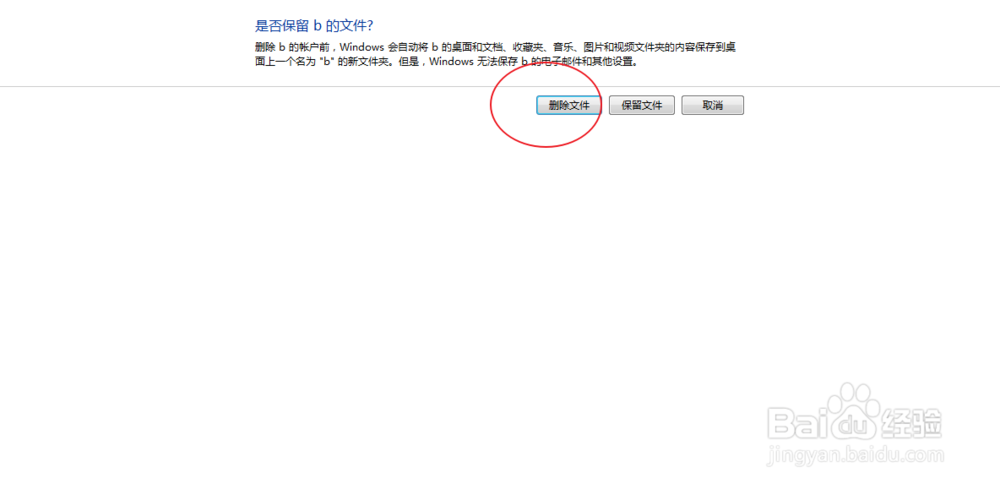
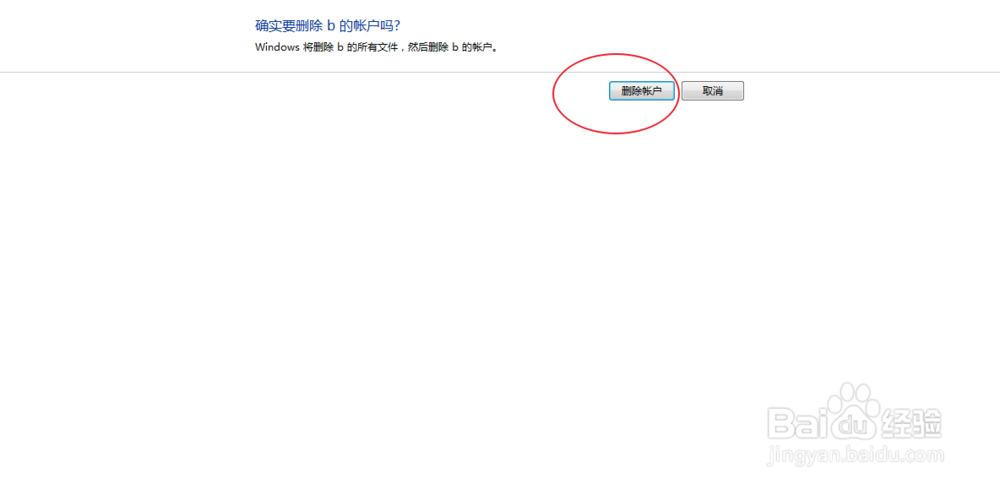
6、按下图点击删除账号既可,那么就会留下一个管理员账号既可。

如何取消笔记本电脑登陆用户名和密码?

如何取消笔记本电脑登陆用户名和密码?

如何取消笔记本电脑登陆用户名和密码?

如何取消笔记本电脑登陆用户名和密码?

  • 如何查看笔记本电池的损耗情况
  • windows11怎么恢复出厂设置
  • 笔记本把登录密码取消
  • 联想电脑如何添加新账户?
  • 新电脑不小心激活了怎么退货
  • 热门搜索
    上海旅游点 畅游天下旅游同行网 英国旅游购物攻略 柬埔寨旅游带多少钱 去澳洲旅游 中国旅游景点大全 鄂西生态文化旅游圈 西安旅游年票 江浙沪旅游攻略 11月旅游