Word文档如何快速添加段落标记

 时间:2024-11-02 20:06:11

1、打开word文档。

Word文档如何快速添加段落标记

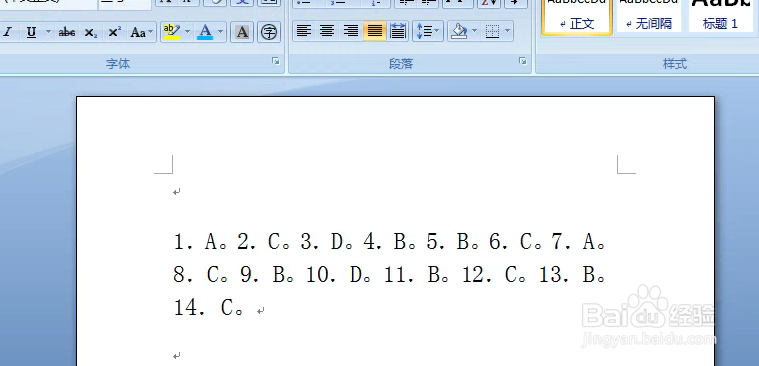
2、我们要把每题的答案都设置一行,这就要在每个答案后添加段落标记,仔细观察答案发现每个答案后都有一个句号,这个是我们可以利用的。点击开始,替换。

Word文档如何快速添加段落标记

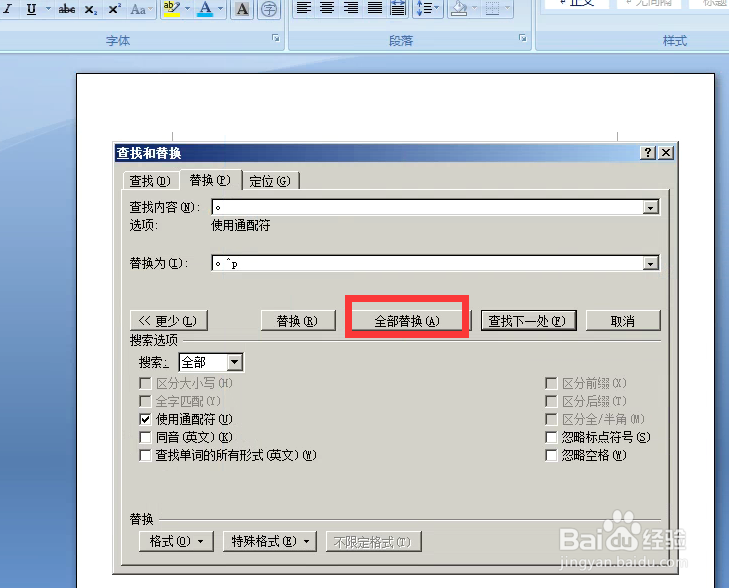
3、弹出对话框,在查找内容处输入句号,点击下面的更多,勾选使用通配符。

Word文档如何快速添加段落标记

4、在替换为处输入句号,如果你不想要句号了也可以不输,点击下面的特殊格式,在菜单中选择段落标记。

Word文档如何快速添加段落标记

5、回到替换对话框,点击全部替换。

Word文档如何快速添加段落标记

6、看每题的答案都自成一行了。

Word文档如何快速添加段落标记

7、其实划分段落不仅可以用句号,也可以是字母、数字、任意符号等都可以利用,也就是说在你要划分的段落处有共性的特点就可以添加段落标记。

Word文档如何快速添加段落标记
  • 如何在Word文档中体现段落标记
  • Word怎么使用特殊符号标记段落?
  • 如何将word中的段落标号去掉
  • word文档怎样设置显示段落标记?
  • 如何在word中进行拼写检查?
  • 热门搜索
    山东青岛旅游 厦门旅游景点大全介绍 花都旅游景点大全 土耳其旅游多少钱 莲花山旅游区 厦门周边旅游 旅游天下 朝鲜旅游图片 旅游观光车价格 珠海旅游攻略自由行