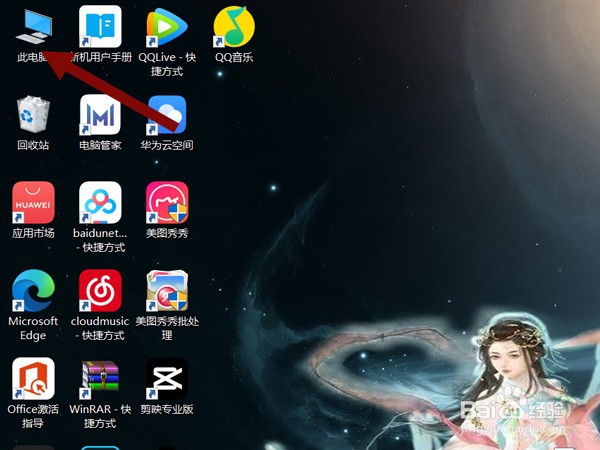
1、右键双击打开桌面上的此电脑,点击【OneDrive】。
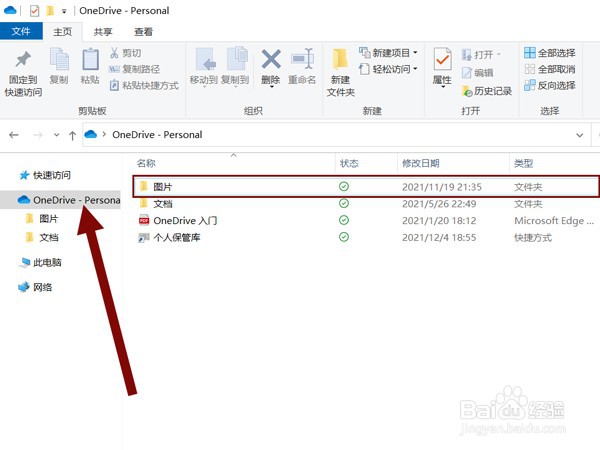
2、点击【图片】就可以看到截图。
3、也可以直接打开【画图】或者【word】聊天框等工具,按下【ctrl+v】或者是右键的【粘贴】功能键, 最后选择将截屏的图片另存为自己指定的位置,我们就可以在指定的文件夹中找到截屏的图片了。


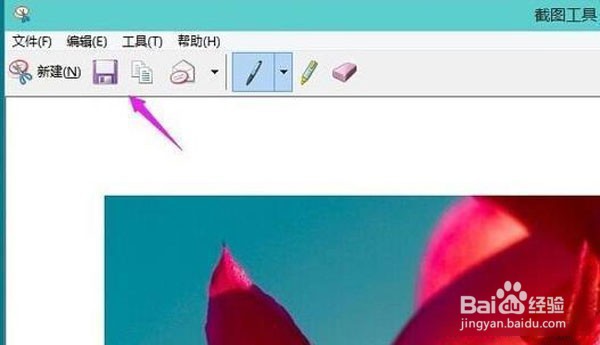
4、使用浏览器、qq、微信等截图工具截图以后的图片可以直接点击【保存】图标将其保存在自己指定的位置,我们就可以在指定的文件夹中找到截屏的图片了。

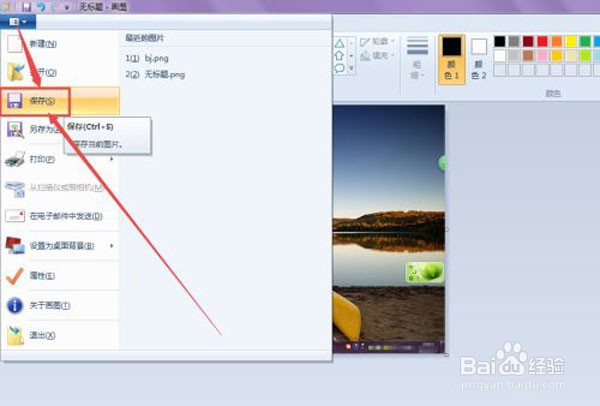
5、windows11电脑截图保存位置: 按【Printscreen】键调出截图工具,选择截图方式,完成截图以后会自动调出画图工具,点击保存图标将其保存在自己指定的位置,我们就可以在指定的文件夹中找到截屏的图片了。
6、windows7电脑截图保存位置: 按【Printscreen】截全屏,完成截图以后打开【画图】或者【word】聊天框等工具,按下【ctrl+v】或者是右键的【粘贴】功能键, 最后选择将截屏的图片另存为自己指定的位置,我们就可以在指定的文件夹中找到截屏的图片了。
1、右键双击打开桌面上的此电脑,点击【OneDrive】。
2、点击【图片】就可以看到截图。
也可以直接打开【画图】或者【word】聊天框等工具,按下【ctrl+v】或者是右键的【粘贴】功能键, 最后选择将截屏的图片另存为自己指定的位置,我们就可以在指定的文件夹中找到截屏的图片了。
使用浏览器、qq、微信等截图工具截图以后的图片可以直接点击【保存】图标将其保存在自己指定的位置,我们就可以在指定的文件夹中找到截屏的图片了。
windows11电脑截图保存位置: 按【Printscreen】键调出截图工具,选择截图方式,完成截图以后会自动调出画图工具,点击保存图标将其保存在自己指定的位置,我们就可以在指定的文件夹中找到截屏的图片了。
windows7电脑截图保存位置: 按【Printscreen】截全屏,完成截图以后打开【画图】或者【word】聊天框等工具,按下【ctrl+v】或者是右键的【粘贴】功能键, 最后选择将截屏的图片另存为自己指定的位置,我们就可以在指定的文件夹中找到截屏的图片了。
