在Excel表格如何设置某个单元格不被人修改

 时间:2026-02-15 05:04:34

1、打开一个我们做好的Excel表格

在Excel表格如何设置某个单元格不被人修改

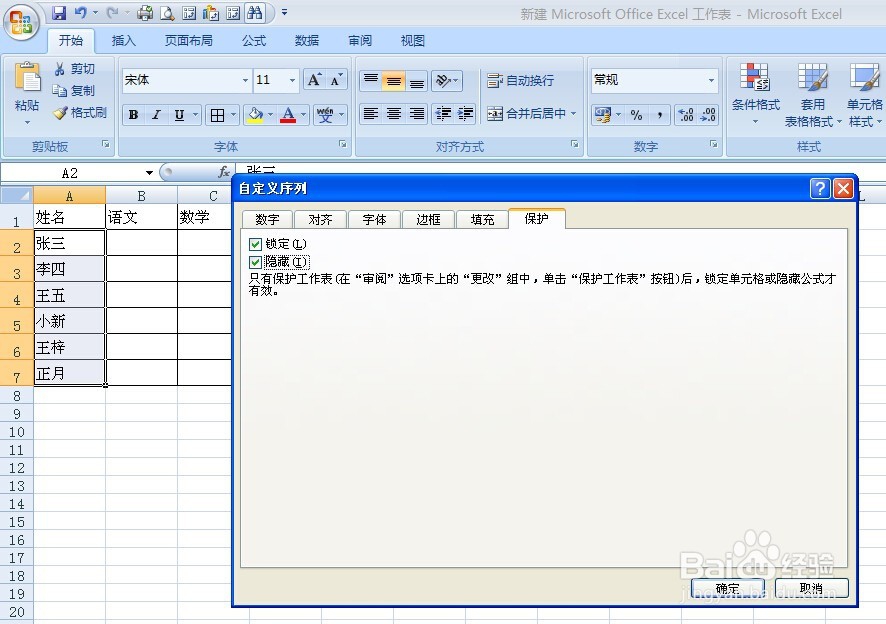
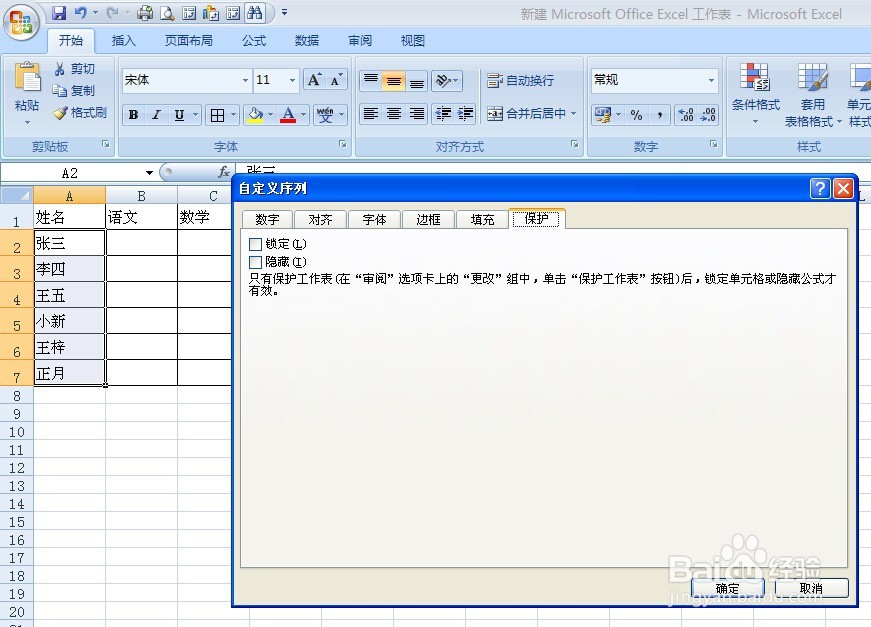
2、先选中整个表格,可以按Ctrl+A,然后右键设置单元格,然后找到保护,把下面锁定跟隐藏框框里面的勾去掉,点击确定

在Excel表格如何设置某个单元格不被人修改

3、选中我们要设置的单元格(即不给别人修改的单元格),然后右键设置单元格,然后找到保护,在锁定跟隐藏里面的框框打上勾,然后点击确定
在Excel表格如何设置某个单元格不被人修改

在Excel表格如何设置某个单元格不被人修改

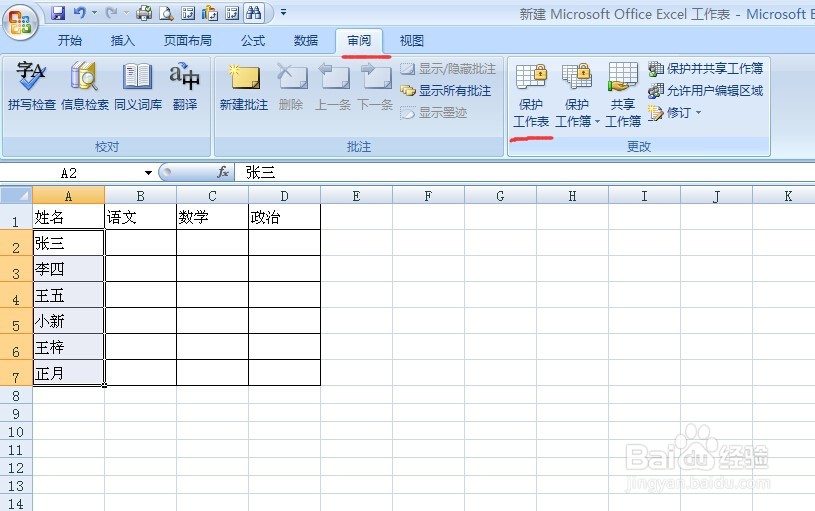
4、这时候我们继续选中要设置的单元格,然后找到工具栏上的审阅,找到下面的保护工具表
在Excel表格如何设置某个单元格不被人修改

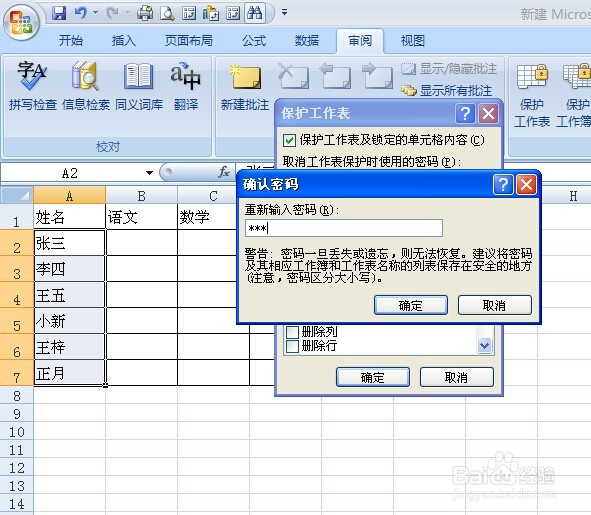
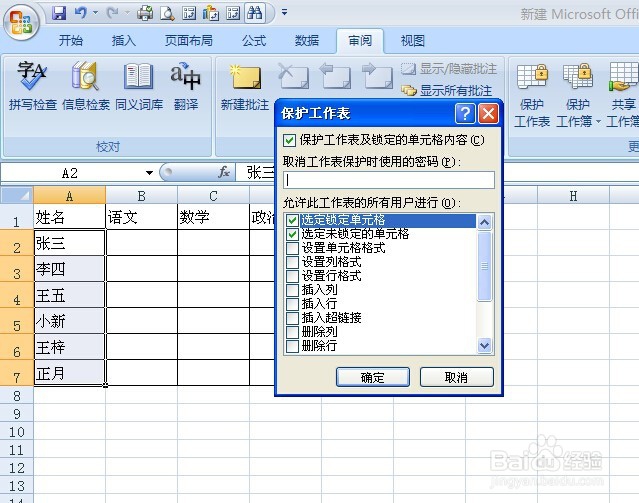
5、点击保护工具表,就会出现这样一个界面,让我们输入密码,确定后会要求再次输入密码
在Excel表格如何设置某个单元格不被人修改

在Excel表格如何设置某个单元格不被人修改

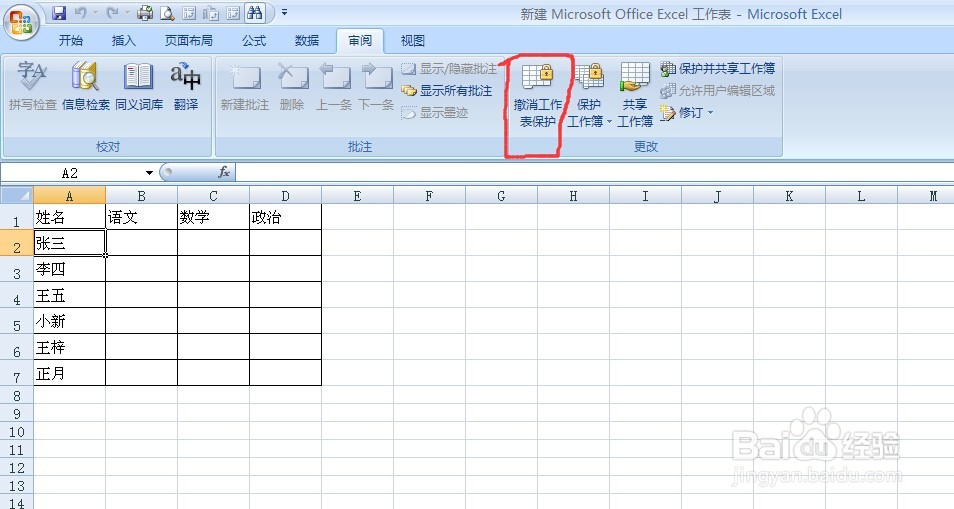
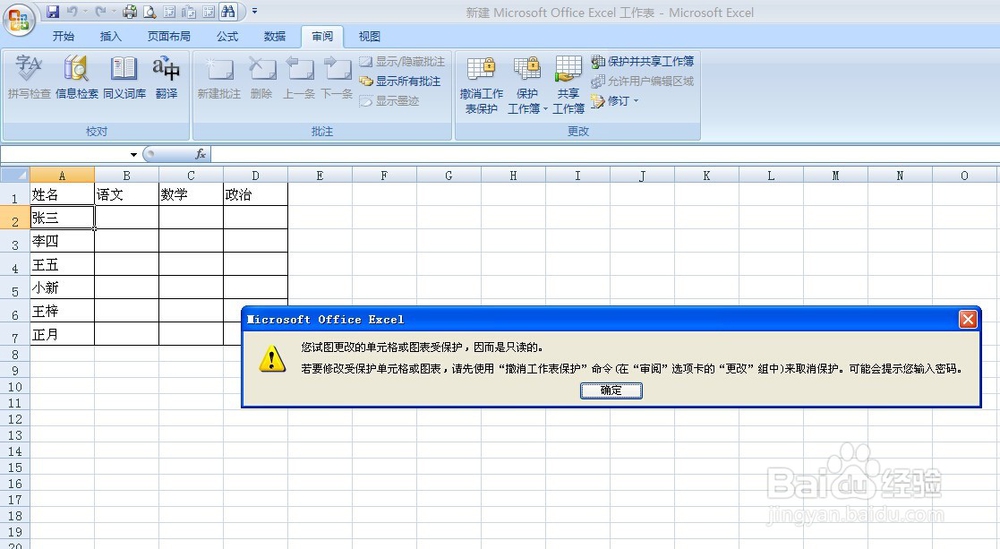
6、以上我们就设置好密码了,这时候如果其他人想要更改我们刚刚设置好的单元格就无法更改了,如果我们想要撤销密码设置只需在工具栏上审阅那里点击撤销工具表保护,输入之前设置的密码即可
在Excel表格如何设置某个单元格不被人修改

在Excel表格如何设置某个单元格不被人修改

  • 火腿瘦肉蛋炒饭
  • Excel日期显示为英文星期怎么操作?
  • excel中如何插入和的展开式公式
  • 桂花飘香的桂花红豆紫米粥
  • excel如何取消全部隐藏的表格
  • 热门搜索
    旅游标识 珲春旅游 河南安阳旅游景点 锡林郭勒盟旅游 旅游新闻资讯 生态旅游论文 中国旅游景点大全 巴基斯坦旅游安全吗 右玉旅游 桂林周边旅游