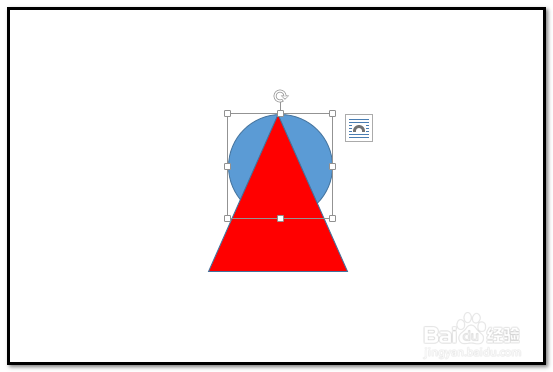
1、比如下图中,文档上两个图形,三角形放在圆形的下方。
现在需要把三角形放在上方。

2、在不移动两个图形的情况下,我们可以这样操作来改变图形之间的叠放次序:
鼠标放在三角形上或者是圆形上,就用放在圆形上为例吧。鼠标在圆形上点下。即选中圆形。

3、文档上方菜单栏中即显出了“格式”选项卡。
点开“格式”选项卡,下方展示相关的组。在“排列”组这里,点下“下移一层”,如下图所示。因为三角形要放在上面,所以圆形要下移一层。

4、点“下移一层”后,刚才选中的圆形即下移到三角形的下方。
鼠标在其它位置点下。操作完成。

1、上述所说的是两个图形操作方法,如果是多个图形呢,又怎样操作呢。
下面以三个图形为例演示操作方法。
文档中现在有三个圆形,分别是红、黄、绿。

2、比如,现在把最上方的红圆形放在最下方,也就是底层。
鼠标在红圆形上点下,选中红圆形。然后,再点下“格式”选项卡,在“排列”组这里,点下“下移一层”右侧的小三角。
弹出的菜单中点“置于底层”。红圆形即放在底层。

1、如果几个图形已组合在一起了,又如何把各个图形改变叠放次序呢?
这样的话,我们先把组合的图形打散。
鼠标点下组合图形,然后,点“格式”选项卡,再点“组合对象”命令右侧的小三角,弹出的菜单中点“取消组合”。如下图所示。

2、几个图形取消组合后,几个图形即分开了。鼠标在文档其它位置点下。
然后,把按上面的操作改变叠放次序即可。

