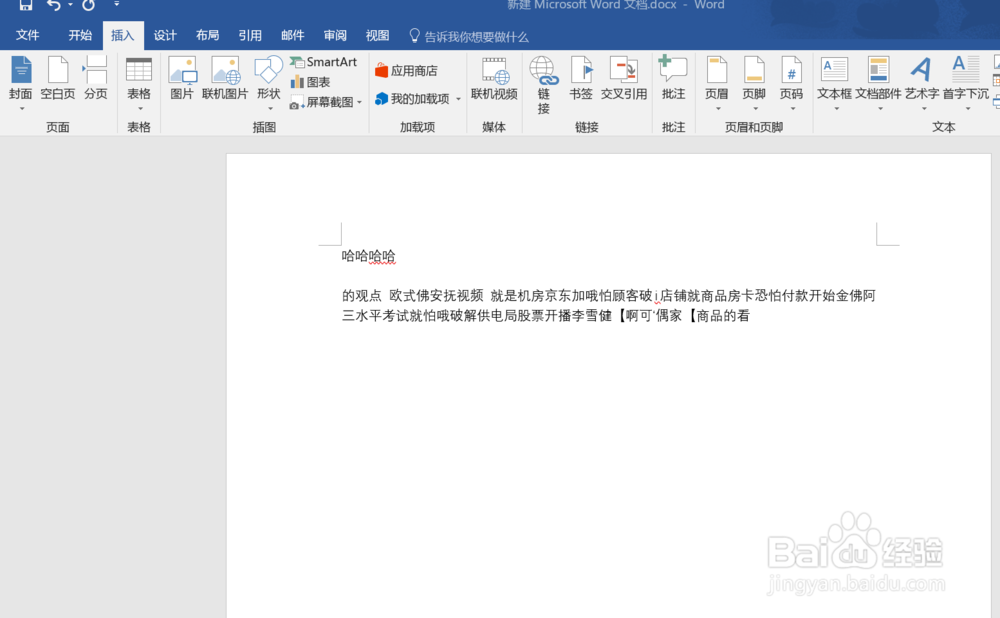
1、如图所示,是一篇word文档,里面有一些内容和相应标题。
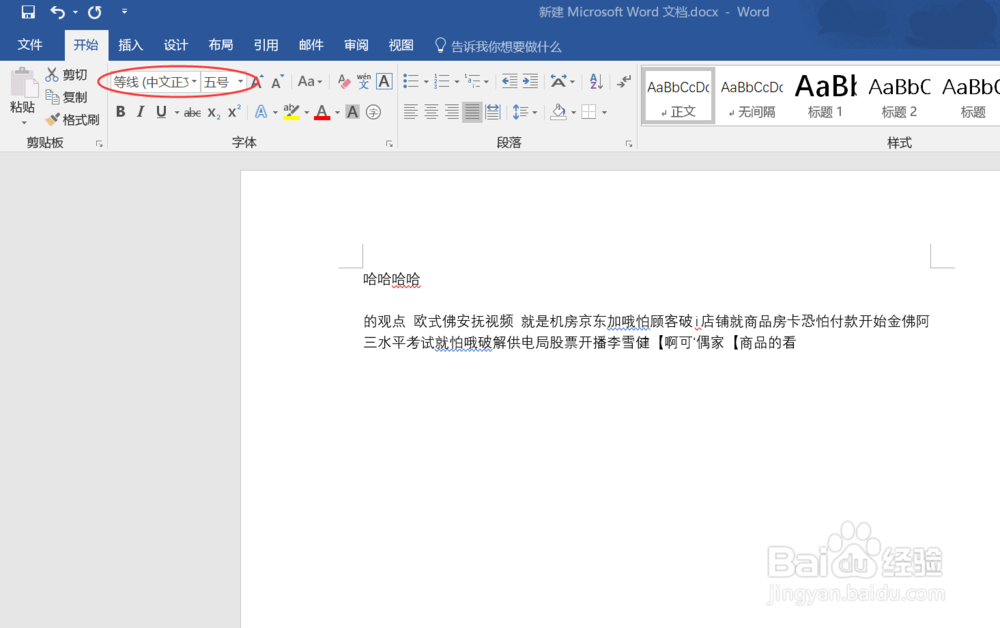
2、接着,我们看到红色标注处,可以设置字体大小和字体模式,如图所示。
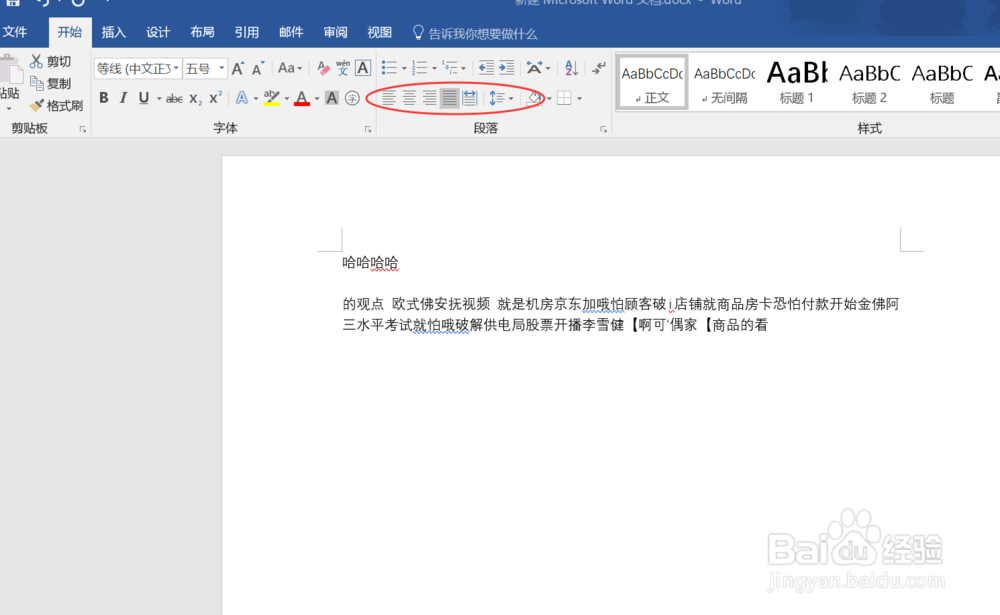
3、设置完字体后,如图所示,在段落区域内,红色标注处,可以设置居中对齐或者左右对其。
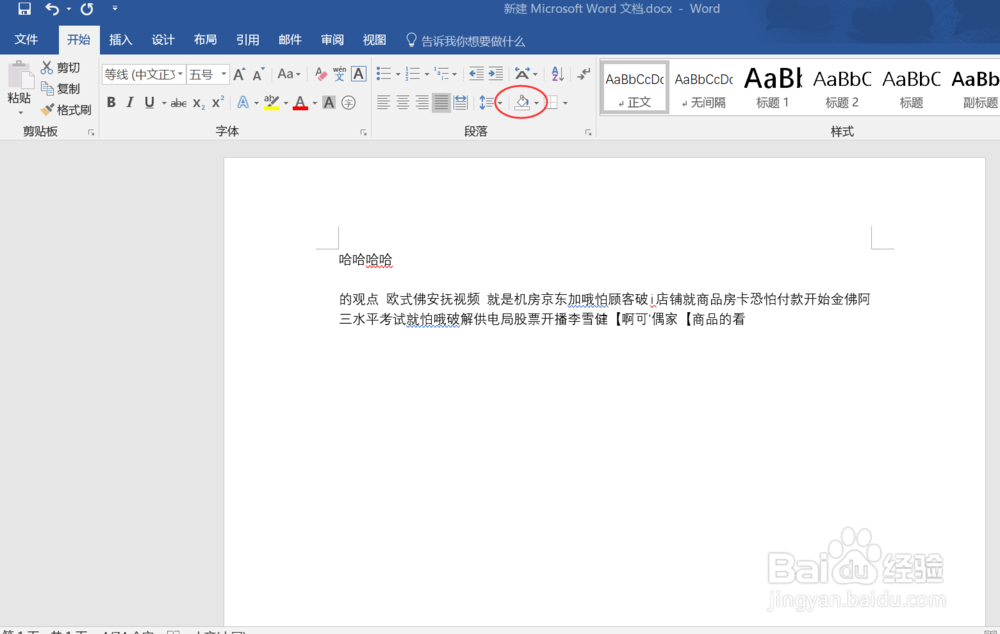
4、然后,如图所示,红色标注处,筒子的形状,可以用来为段落背景添加颜色。
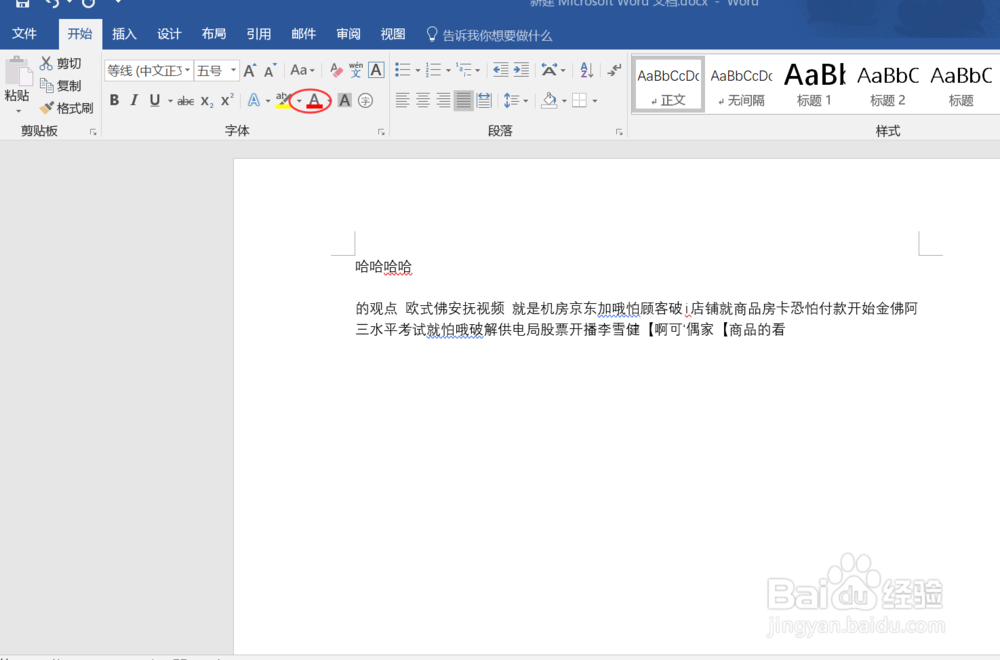
5、接着,需要设置字体的颜色,如图所示,红圈处可以自由选择颜色,为字体设置你需要的颜色。
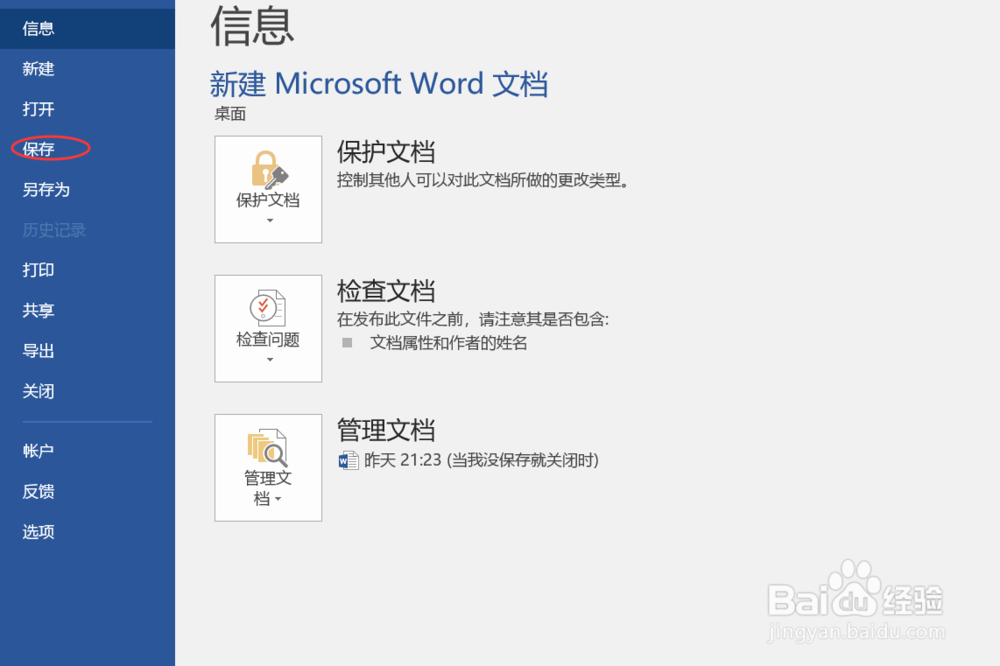
6、最后,一切设置完成后,如图所示,点击保存即可。
时间:2026-05-02 20:39:02
1、如图所示,是一篇word文档,里面有一些内容和相应标题。
2、接着,我们看到红色标注处,可以设置字体大小和字体模式,如图所示。
3、设置完字体后,如图所示,在段落区域内,红色标注处,可以设置居中对齐或者左右对其。
4、然后,如图所示,红色标注处,筒子的形状,可以用来为段落背景添加颜色。
5、接着,需要设置字体的颜色,如图所示,红圈处可以自由选择颜色,为字体设置你需要的颜色。
6、最后,一切设置完成后,如图所示,点击保存即可。
