苹果电脑macOS系统的快捷键(修饰键)符号说明

 时间:2026-02-14 12:59:53

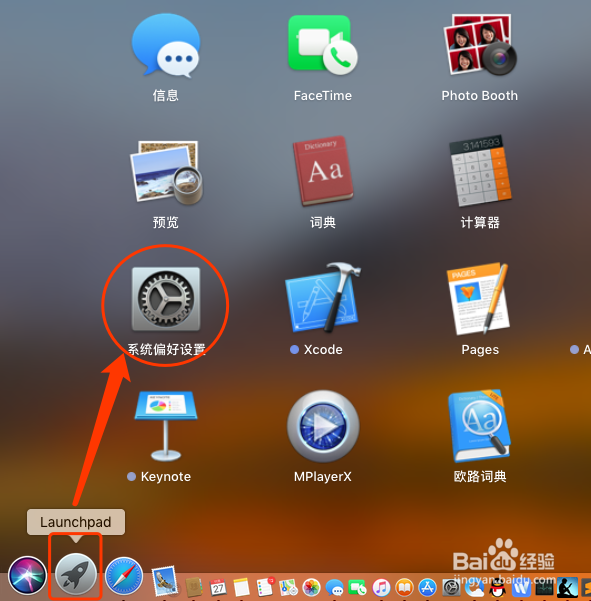
1、点击“Launchpad”,打开“系统偏好设置”。
苹果电脑macOS系统的快捷键(修饰键)符号说明

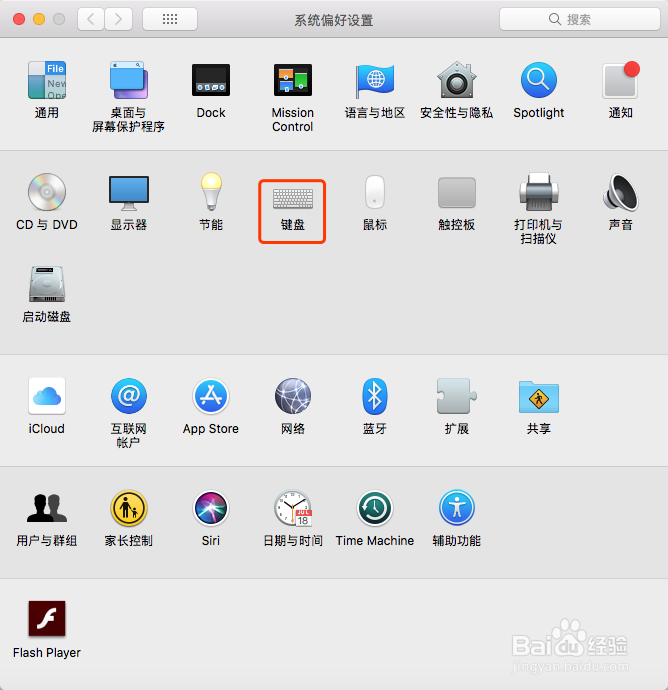
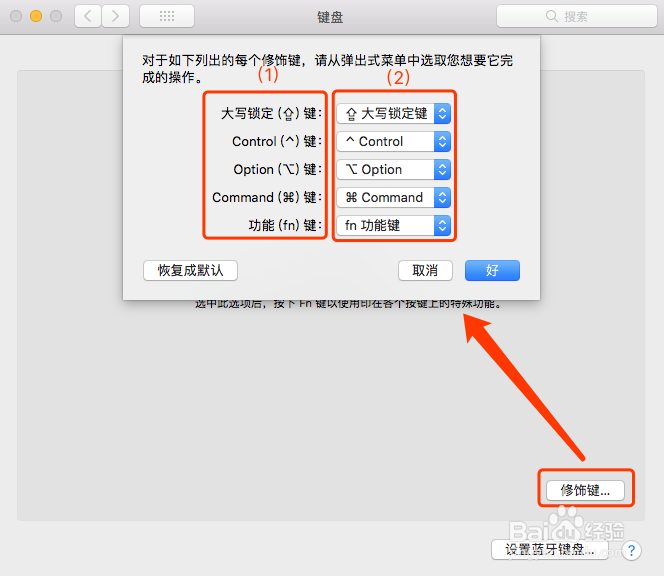
2、(1)选择“键盘”,点击打开“键盘”配置页面。

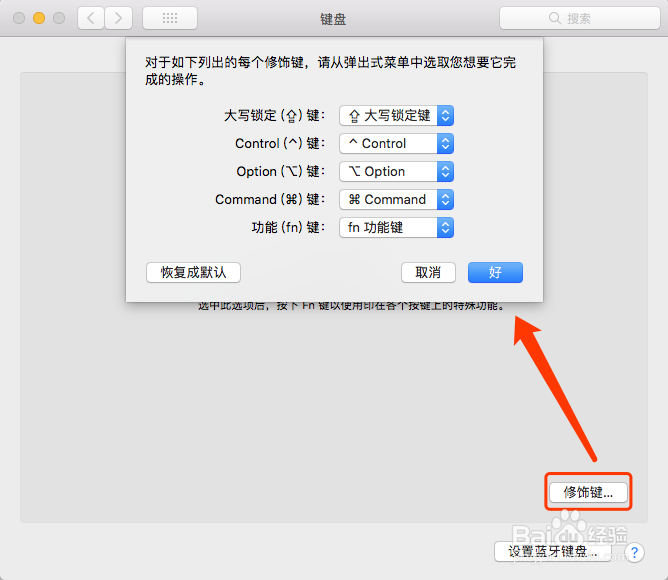
(2)点击“修饰键”,打开“修饰键”配置页面。
苹果电脑macOS系统的快捷键(修饰键)符号说明

苹果电脑macOS系统的快捷键(修饰键)符号说明

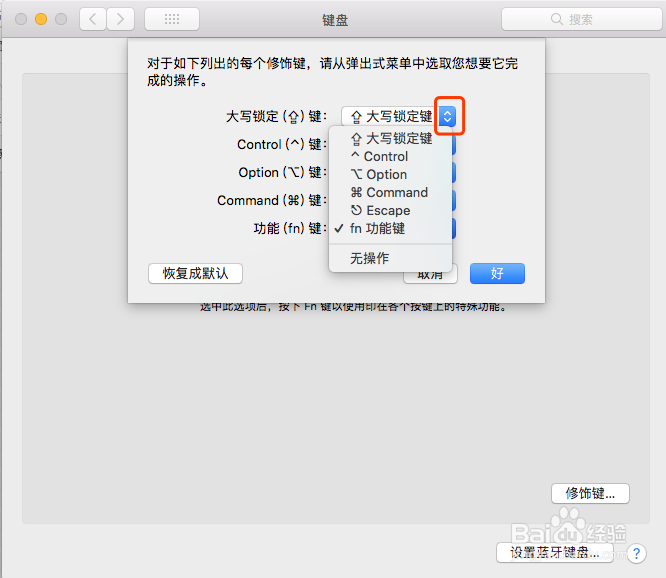
3、在“修饰键”配置页面,点击蓝色上下双箭头,可看全列表:

大写锁定键:⇪

Control键:^

Option键:⌥

Command键:⌘

Escape键(esc):⎋

Shift键不在上述列表中,补充如下:

Shift键:⇧

举例:“退出登录”操作的快捷键为⇧⌘Q,试一下同时按住:Shift键,Command键,Q键。
苹果电脑macOS系统的快捷键(修饰键)符号说明

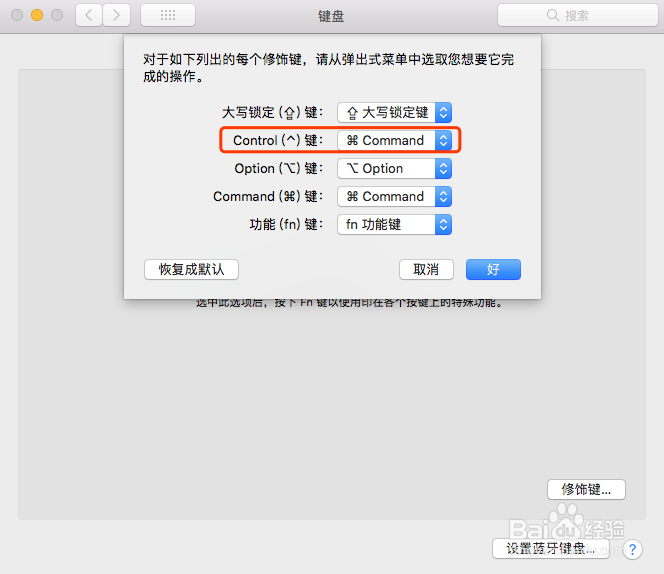
4、图中(1)指的是键盘上的真实按键;图中(2)指的是对应按键的实际指令。

比如:把“Control(^)键”对应的指令改为“⌘Command”,此时同时按住Shift键+Control键+Q键,将会执行“退出登录”操作,等同于同时按住Shift键+Command键+Q键。

赶紧改回来,不然与Control指令相关的快捷键都不能用了。
苹果电脑macOS系统的快捷键(修饰键)符号说明

苹果电脑macOS系统的快捷键(修饰键)符号说明

  • Mac上那个library的路径在哪我怎么找不到怎么办
  • Mac方向键怎么改回去
  • mac电脑怎么设置允许安装任何来源的应用?
  • macOS 10.13.1 版本评测
  • Mac电脑怎么添加新字体?
  • 热门搜索
    江门旅游攻略 景德镇旅游景点大全 韩国旅游买什么最值 旅游作文300字 3月适合旅游的地方 蚂蜂网旅游 上海到周庄旅游攻略 成都到峨眉山旅游攻略 河北旅游网 泰国旅游天气预报