photoshop如何添加自定形状?定义自定形状灰色

 时间:2026-02-13 13:26:51

1、首先,打开photoshop软件,新建一个白色画布。

photoshop如何添加自定形状?定义自定形状灰色

photoshop如何添加自定形状?定义自定形状灰色

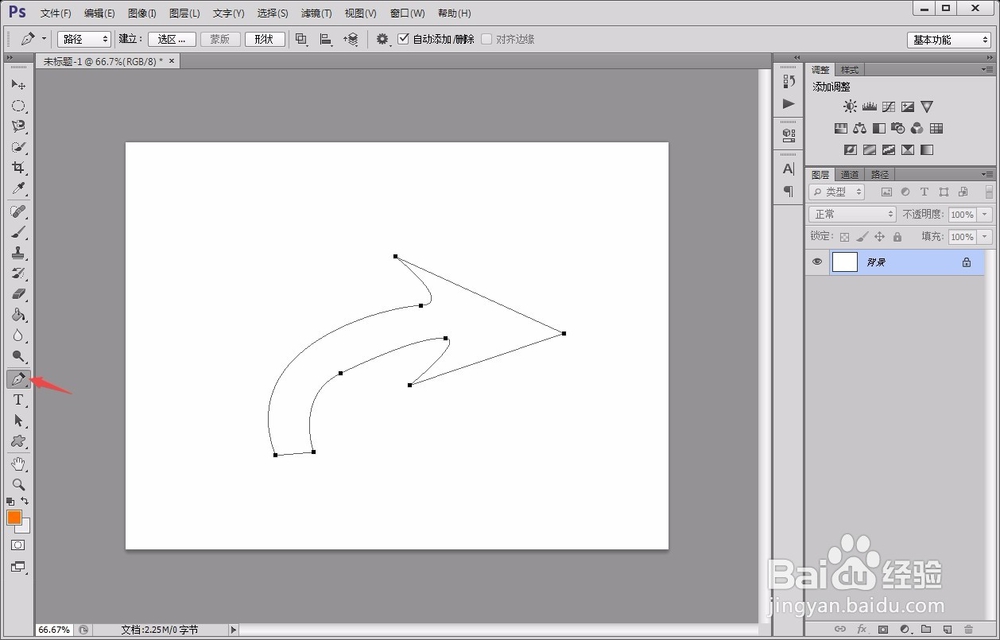
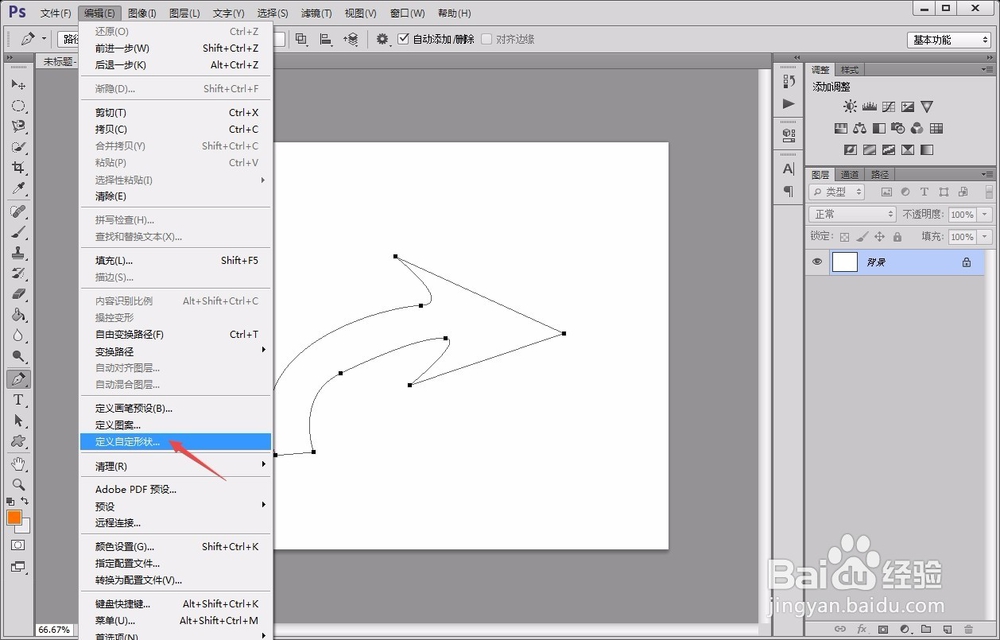
2、点击左侧“钢笔工具”,在画布中绘制一个想要的图形,如图所示。

photoshop如何添加自定形状?定义自定形状灰色

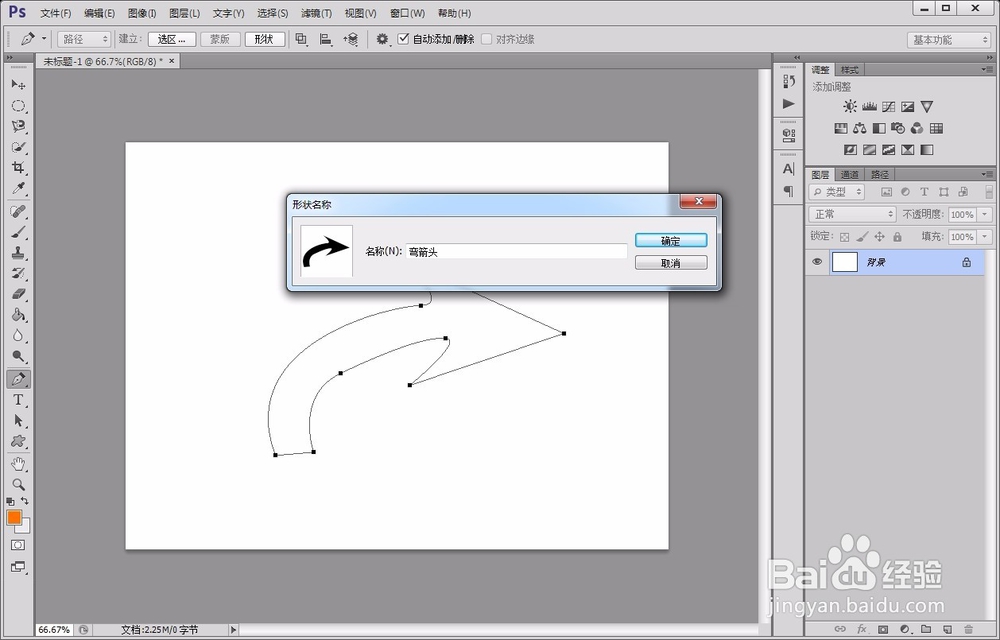
3、绘制完成后,我们点击“编辑”菜单就可以看到“定义自定形状”为激活状态,只需点击即可完成添加。
photoshop如何添加自定形状?定义自定形状灰色

photoshop如何添加自定形状?定义自定形状灰色

4、我们随意打开一张图片,然后点击“自定形状工具”,就可以在其中找到刚刚添加的形状。

photoshop如何添加自定形状?定义自定形状灰色

photoshop如何添加自定形状?定义自定形状灰色

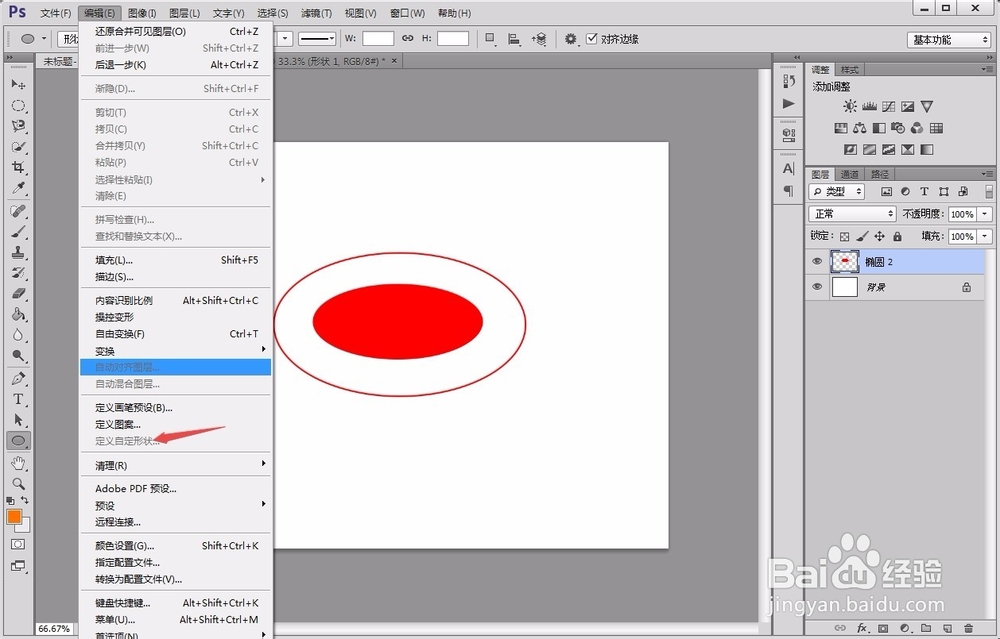
1、但是有时候我们也会发现“定义自定形状”是灰色的,无法点击。

photoshop如何添加自定形状?定义自定形状灰色

2、这时候,我们就把需要定义的形状转化为选区,点击“选择”菜单下的“载入选区”选项。

photoshop如何添加自定形状?定义自定形状灰色

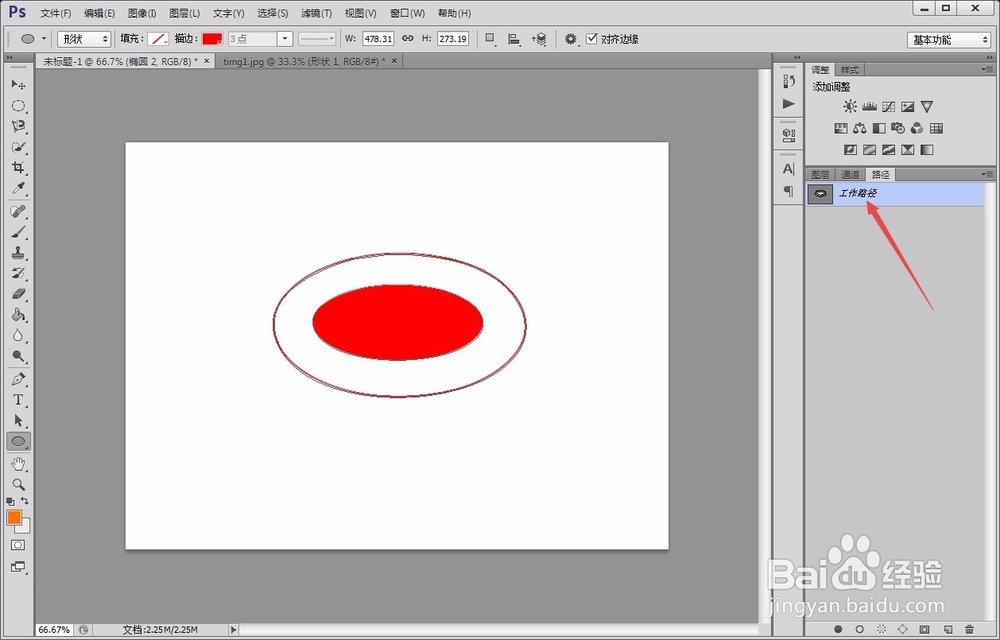
3、接着点击“路径”面板下的“从选区生成工作路径”按钮。

photoshop如何添加自定形状?定义自定形状灰色

4、待形状产生了相应的路径以后,我们再查看“定义自定形状”就可以点击了。

photoshop如何添加自定形状?定义自定形状灰色

photoshop如何添加自定形状?定义自定形状灰色

  • PS如何设置画笔预设
  • ps色彩范围在哪里
  • 如何用ps制作布料纹理效果
  • 怎么在ps里面设置参考线
  • ps中减淡工具怎么用
  • 热门搜索
    汕尾旅游 qq旅游图标怎么点亮 春节旅游城市 保定旅游攻略 5.1旅游好去处 团体旅游 国家旅游日 安徽旅游职业学院 新马泰旅游注意事项 夏天去哪里旅游比较好