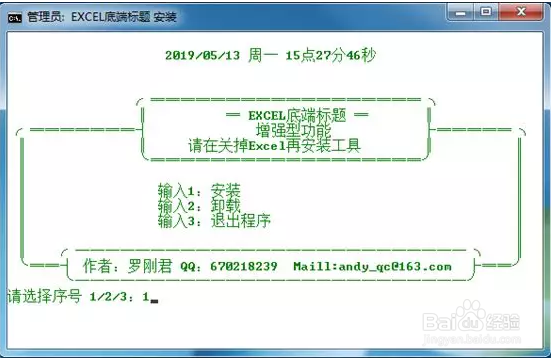
1、下载好EXCEL底端标题安装包,双击之后打开“底端标题 安装”对话框,直接单击“接受”按钮,然后根据提示单击“安装”按钮;
2、安装好后打开“管理员:EXCEL地段标题 安装”窗口,提示用户输入序号选择需要进行的操作,这里输入“1”,表示安装该工具,然后按“Enter”键,确认进行安装操作;
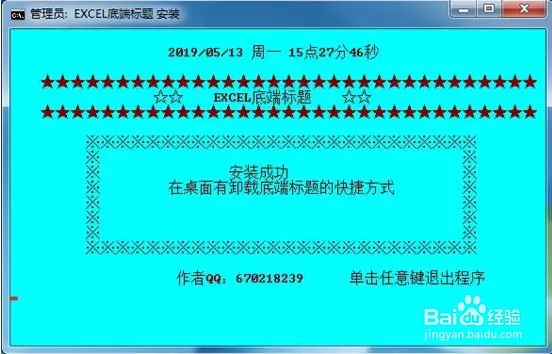
3、稍等片刻,窗口将提示工具已安装成功,按任意键可退出该窗口;
4、打开某个需要打印底端标题行的工作簿,在“加载项”选项卡中单击“底端标题”按钮,在打开的下拉列表中选择“打印底端标题”选项;

5、打开“底端标题”对话框,单击“底端标题”后的“浏览”按钮,在打开的对话框中设置需要打印的底端标题行,然后单击“确定”按钮;
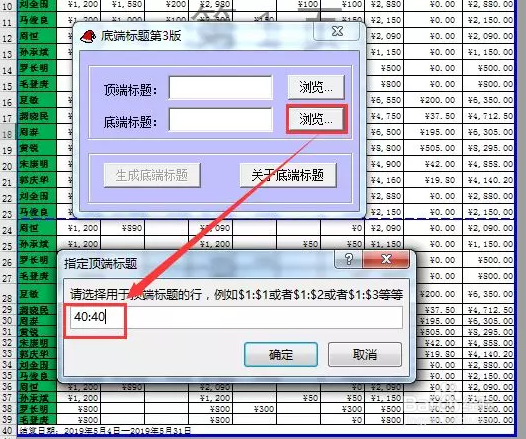
6、返回对话框,即可看到“底端标题”文本框中已经设置了需要重复打印的底端标题,单击“生成底端标题”按钮;

7、此时将进入“打印预览”模式,单击“打印”按钮,然后根据提示进行打印即可;

8、个人建议
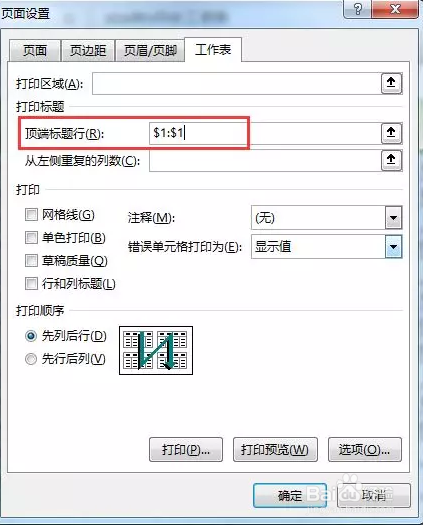
通过在Excel的“页面设置”对话框的“工作表”选项卡中设置顶端标题行,可以打印出重复的顶端标题行。