1、首先我们用PS打开一张(自己喜欢的)梦幻效果的图片,然后按下【CTRL+J】复制一个图层1出来,如图所示。

2、我们在上方点击【滤镜】——【模糊】——【高斯模糊】,如图所示。

3、我们把高斯模糊的半径设置为8.0像素的大小,点击【确定】。

4、图片变模糊之后,我们点击【多边形工具】,在图片上面画出一个合适大小的形状,如图所示。

5、我们在形状的图层上双击打开【混合选项】,填充不透明度【0】,挖空【浅】,点击【确定】。

6、接着我们给形状添加一个描边的样式,把描边颜色填充为白色,1像素的大小即可。


7、我们把挖空好的形状,按下【ALT】复制出很多个,然后选中所有的形状右键【合并形状】就完成了。

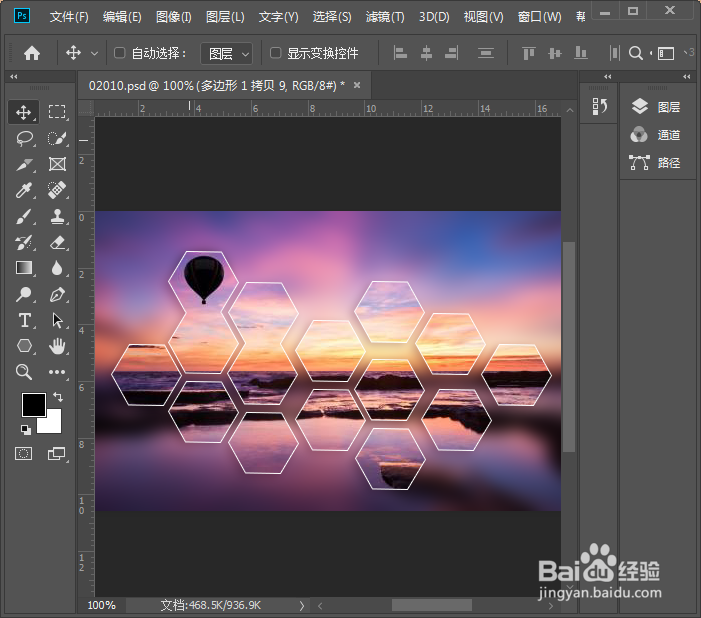
1、用PS打开一张图片,按下【CTRL+J】复制图层。
2、点击【滤镜】——【模糊】——【高斯模糊】。
3、高斯模糊的半径设置为8.0像素,点击【确定】。
4、点击【多边形工具】,画出一个合适大小的形状。
5、打开【混合选项】,填充不透明度【0】,挖空【浅】,点击【确定】。
6、给形状添加一个描边的样式。
7、按下【ALT】复制很多个,然后右键【合并形状】。
