1、我们打开Photoshop软件,点击打开,导入图片素材
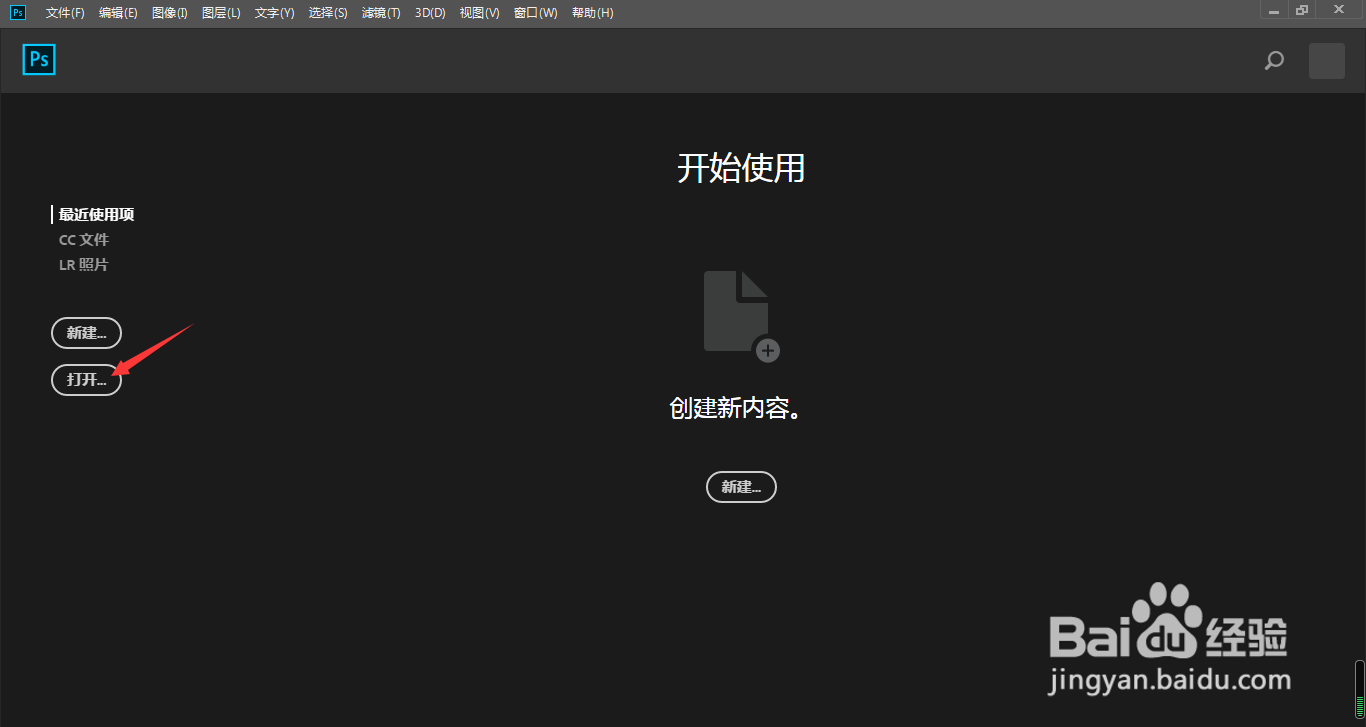
2、进入ps工作界面,按住其中一个窗口拖到窗口中间,松开鼠标
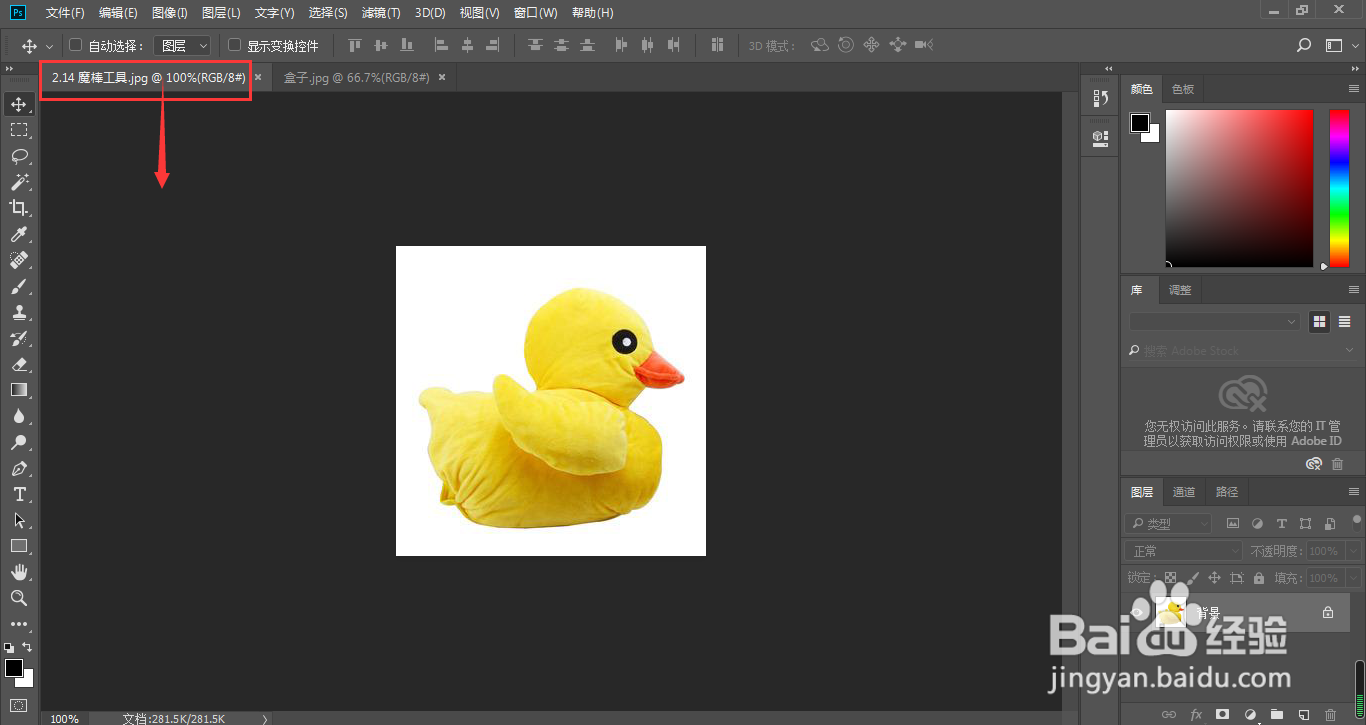
3、这样窗口就浮动在ps软件上方,按住Shift键,鼠标左键按住窗口中的图片拖入到想要的窗口,松开左键,再松开键盘shift键
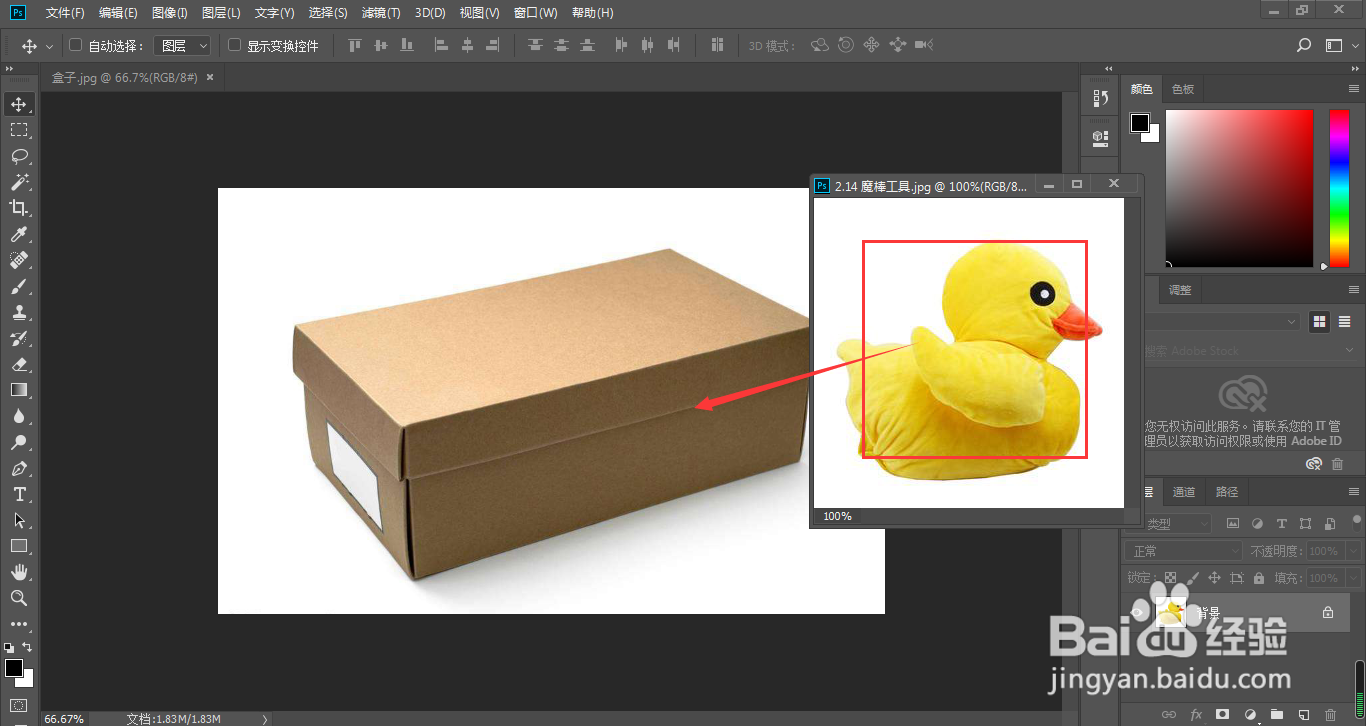
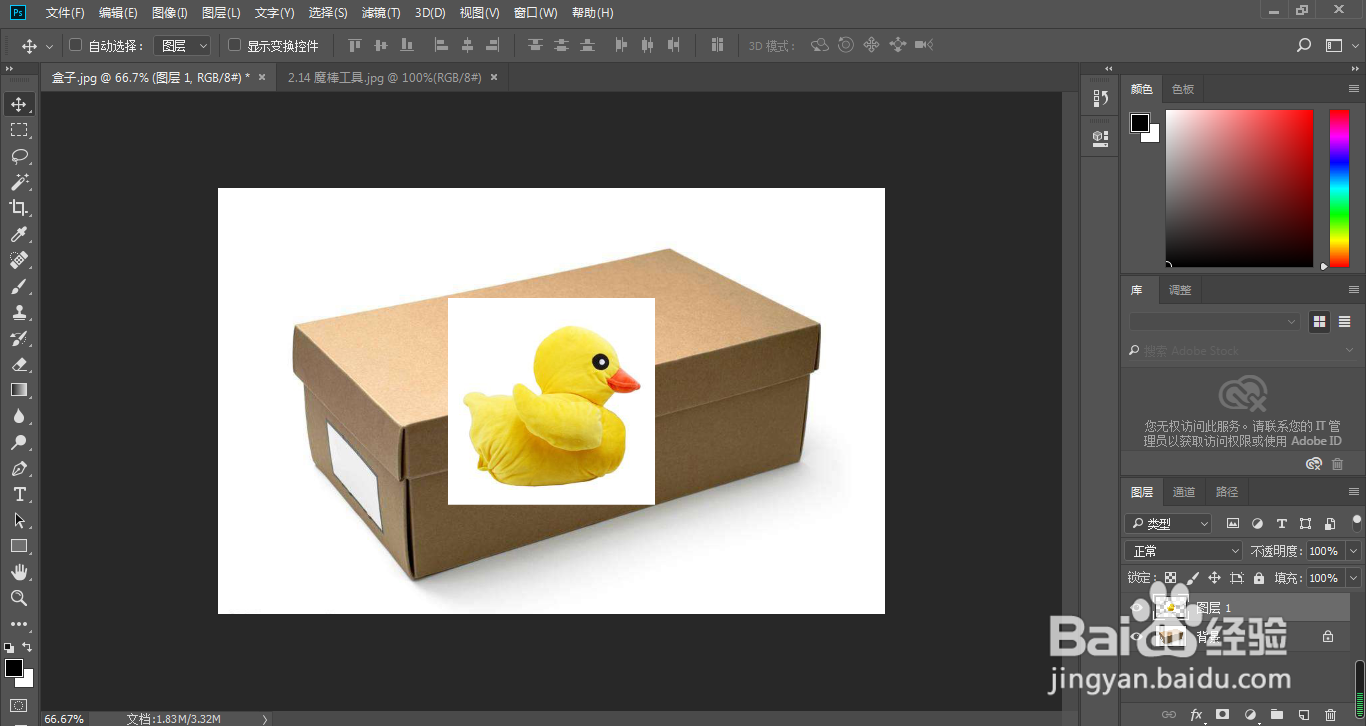
4、这时,拖入到窗口中的图片就位于正中央位置,我们按住浮动出来的窗口,拖入到箭头所指的位置

5、这样,浮动的窗口就又重新排列到了一起
1、我们打开Photoshop软件,点击打开,导入图片素材
2、进入ps工作界面,按住其中一个窗口拖到窗口中间,松开鼠标
3、这样窗口就浮动在ps软件上方,按住Shift键,鼠标左键按住窗口中的图片拖入到想要的窗口,松开左键,再松开键盘shift键
4、这时,拖入到窗口中的图片就位于正中央位置,我们按住浮动出来的窗口,拖入到箭头所指的位置
5、这样,浮动的窗口就又重新排列到了一起
