如何解决系统还原被关闭且无法访问系统还原向导

 时间:2026-02-13 09:11:47

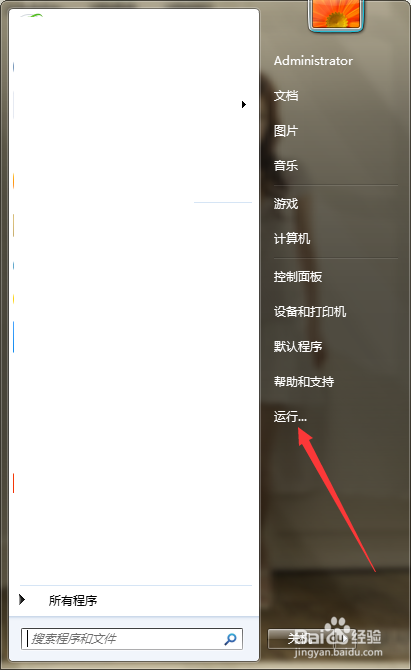
1、第一步,点击计算机左下角的开始,弹出下拉菜单。
如何解决系统还原被关闭且无法访问系统还原向导

2、第二步,选择“运行”,打开运行窗口。

如何解决系统还原被关闭且无法访问系统还原向导

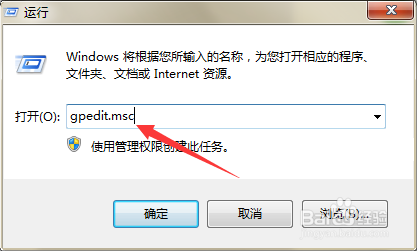
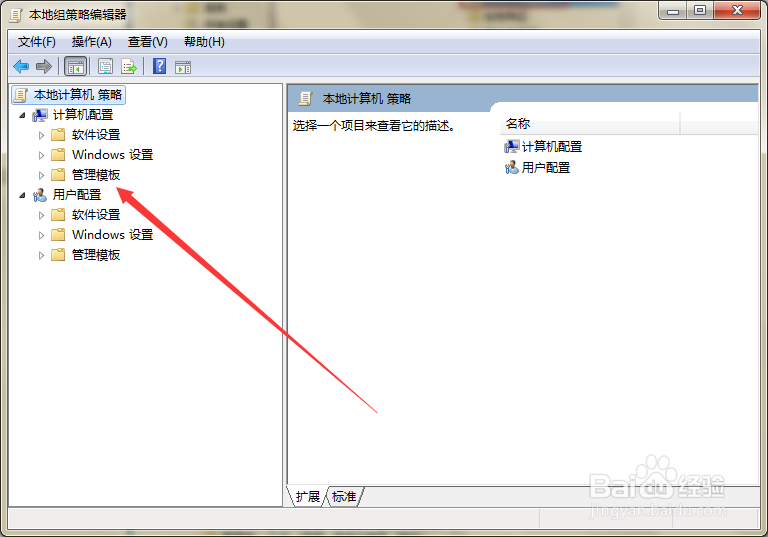
3、第三步,在页面上键入“gpedit.msc”回车,打开本地组策略编辑器。
如何解决系统还原被关闭且无法访问系统还原向导

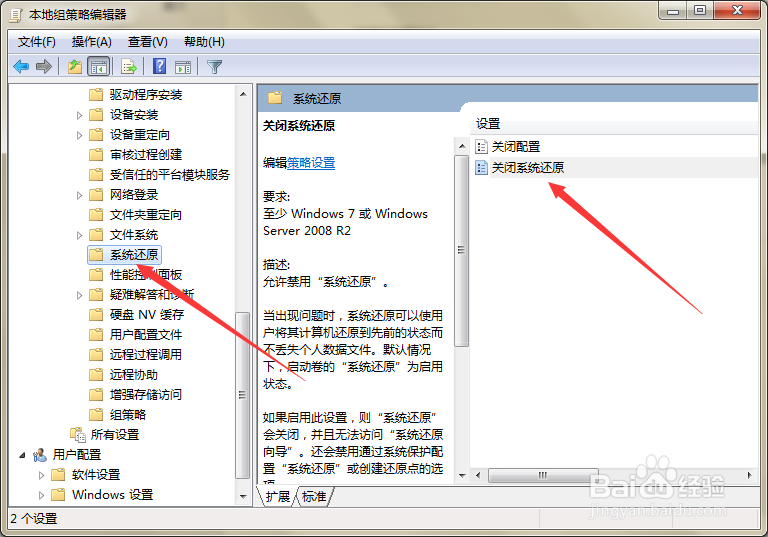
4、第四步,依次选择“计算机配置”→“管理模板”→“系统”→“系统还原”。
如何解决系统还原被关闭且无法访问系统还原向导

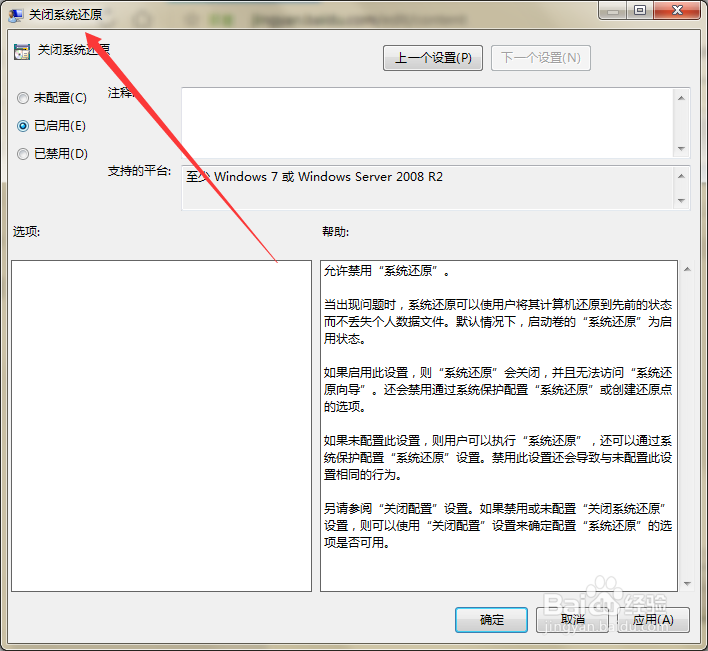
5、第五步,在右侧列表中找到“关闭系统还原”,双击打开配置窗口。

如何解决系统还原被关闭且无法访问系统还原向导

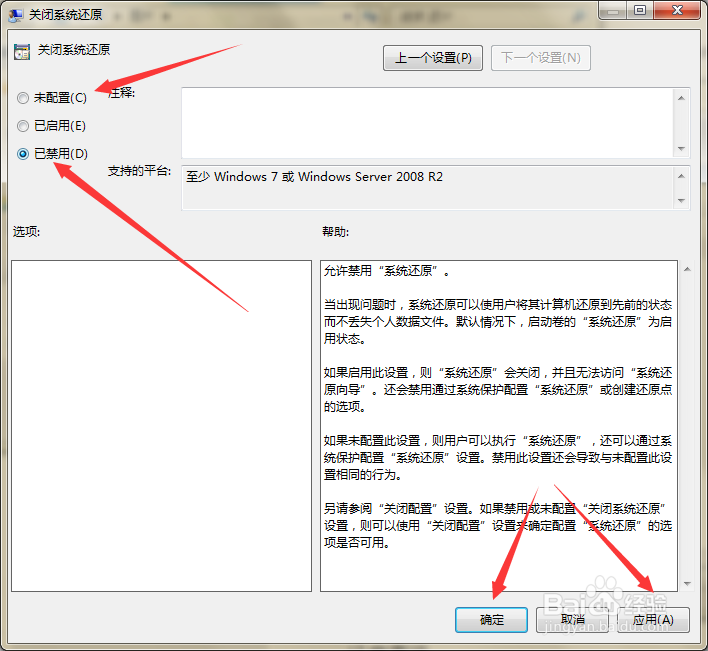
6、第六步,在页面上勾选“未配置”或者“已禁用”,然后点击应用确定,即可解决问题。
如何解决系统还原被关闭且无法访问系统还原向导

1、点击开始,选择运行,打开本地组策略编辑器。

2、定位到计算机配置下的系统还原。

3、找到并打开“关闭系统还原”的属性窗口,禁用该策略即可。

  • 夸克关键词在哪搜
  • 忍者必须死3苹果手机兑换码入口
  • U盘图标被启动工具修改,如何恢复为默认图标
  • 如何删除Win11开始菜单的推荐的项目
  • 拳皇13动作慢卡运行速度慢原因及解决方法
  • 热门搜索
    江西旅游商贸职业学院 西安旅游必去景点推荐 西双版纳旅游 美国旅游签证 洛阳旅游景点 宁波旅游景点 北京周边旅游 敦煌旅游 漠河旅游 安吉旅游