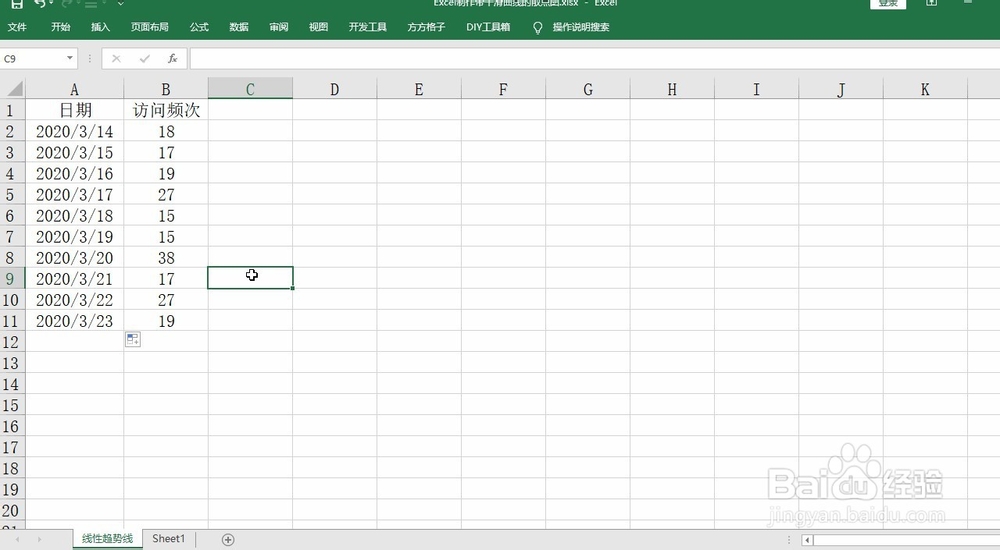
今儿的操作分享比较简单,主要是讲解散点图的衍生-带丝滑曲线的散点图,如下图所示数据
工具/原料
excel图表
方法/步骤
动图演示如下:

1、然后全选数据内容

2、然后选择插入中的散点图,我们看到四种带曲线的散点图

3、我们选择丝滑曲线的散点图,即可直接插入

4、然后右键单击系列选择添加数据标签

5、即可完成数据标签的添加

6、最后保存文件即可

时间:2026-04-21 16:47:03
今儿的操作分享比较简单,主要是讲解散点图的衍生-带丝滑曲线的散点图,如下图所示数据
excel图表
动图演示如下:
1、然后全选数据内容
2、然后选择插入中的散点图,我们看到四种带曲线的散点图
3、我们选择丝滑曲线的散点图,即可直接插入
4、然后右键单击系列选择添加数据标签
5、即可完成数据标签的添加
6、最后保存文件即可
