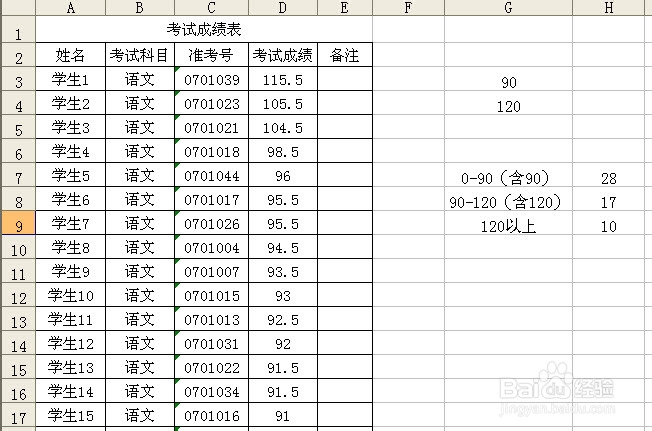
1、打开表格,单击“数据”—“数据透视表或数据透视图”,然后按照向导提示操作完成即可。(详细步骤可以关注小编写的“Excel数据如何透视和布局”)
注意:最好把数据定位到表格中(在表格中单击一下),这样可以在透视时自动侦测数据源区域。
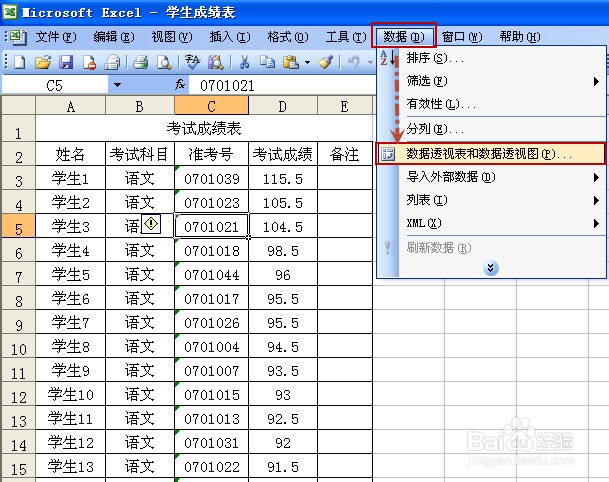
2、现在效果如下图所示,将“考试成绩”字段分别拖拽到行区域和数据区域(如下图所示)。
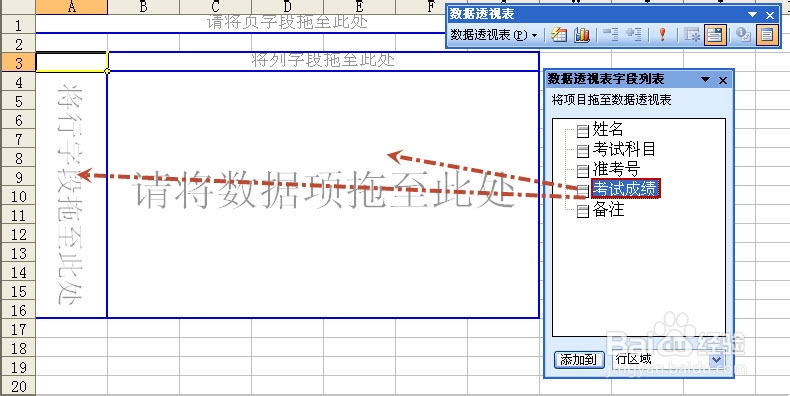
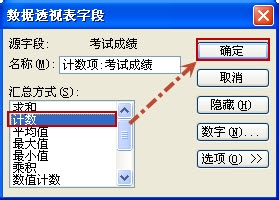
3、现在“求和项:考试成绩”将其改为“计数项:考试成绩”。双击“求和项:考试成绩”。
4、打开“数据透视表字段”对话框,将汇总方式选择“计数”,然后单击“确定”。
5、在“考试成绩”中的任意单元格上右击依次选择“组及显示明细数据”—“组合”。

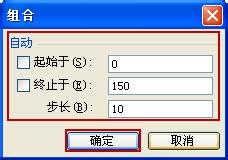
6、设置“起始于”、“终止于”、“步长”,然后单击“确定”。
注意:“起始于”、“终止于”默认是自动选中的,值是默认侦测到的最小值和最大值。这里可以取消选中,然后自己设置值。
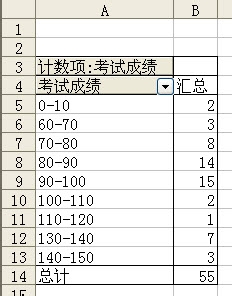
7、这样各分数段学生考试成绩的分布情况就做好了,效果如下图所示。
注意:起始值包含该数值,结束值不包含该数值。如0-10,是包含0,不包含10。
1、在G3至G4单元格录入学生考试成绩的统计分段点。如在本例中采用的统计分段点为:90、120,即统计90以下(含90)、90-120(含120)、120以上三个学生考试成绩区段的人数分布情况。
注意:1.此仅举例,自己可以设置统计分段哦。
2.两个统计分段点,会将数据分成三个数据区段。可以说数据区段总比分段点多一。
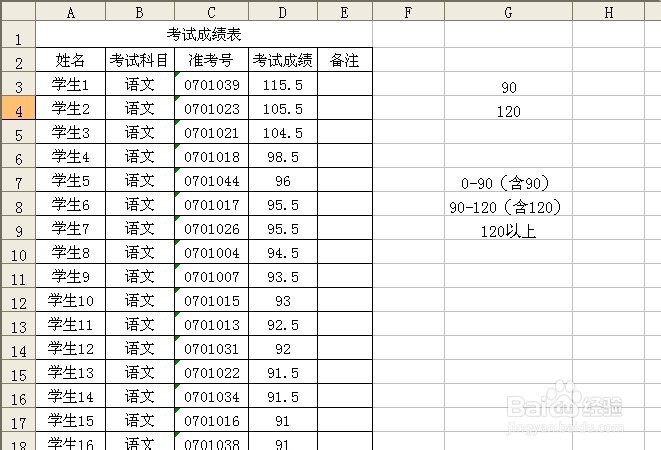
2、选中要进行公式设计的单元格区域H6至H9,按下F2键或单击输入框,录入公式“=FREQUENCY(D3:D57,G3:G4)”,完成后按下“Ctrl+Shift+Enter”键即可完成。

3、完成后的效果如下图所示。