excel多表数据汇总求平均值

 时间:2026-02-12 21:53:02

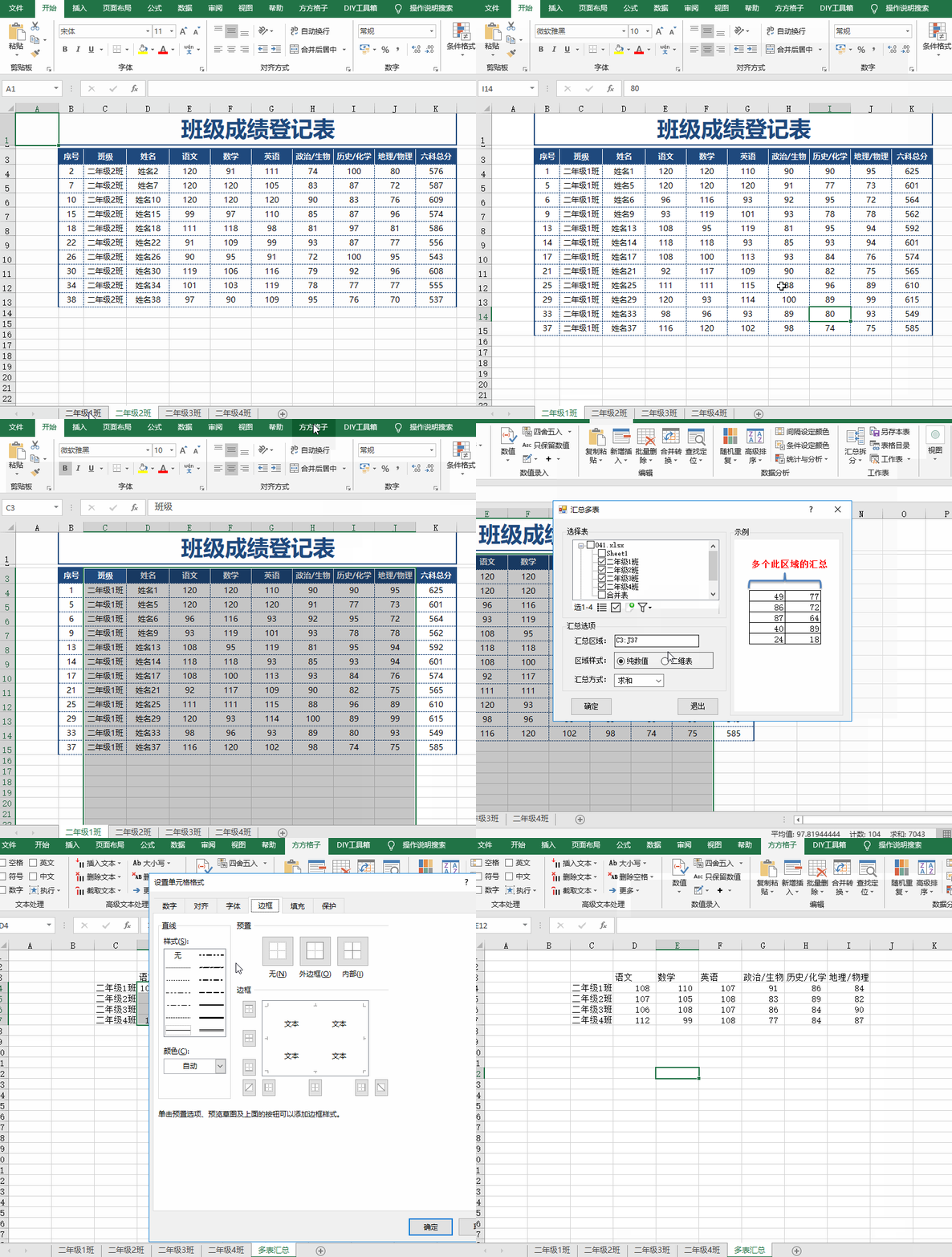
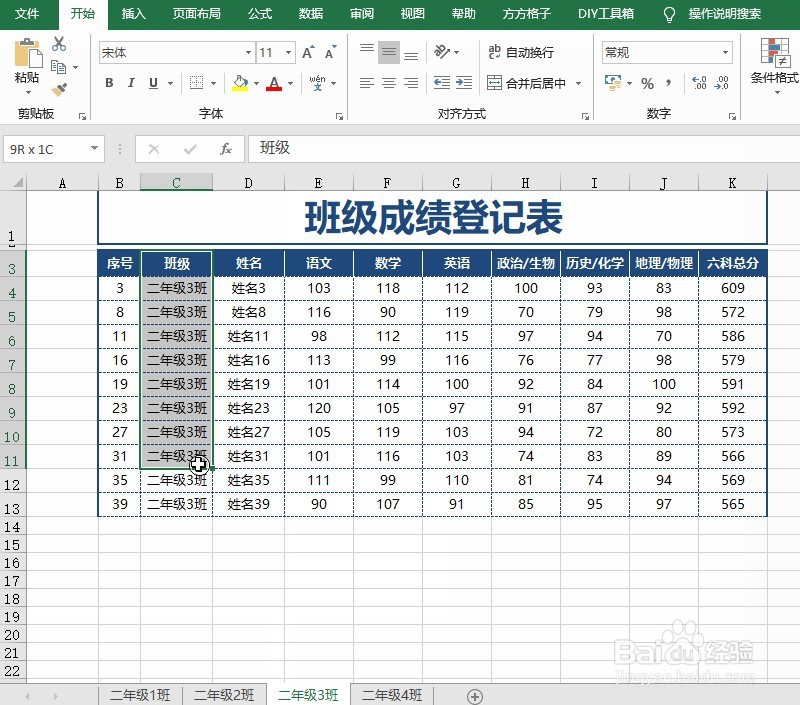
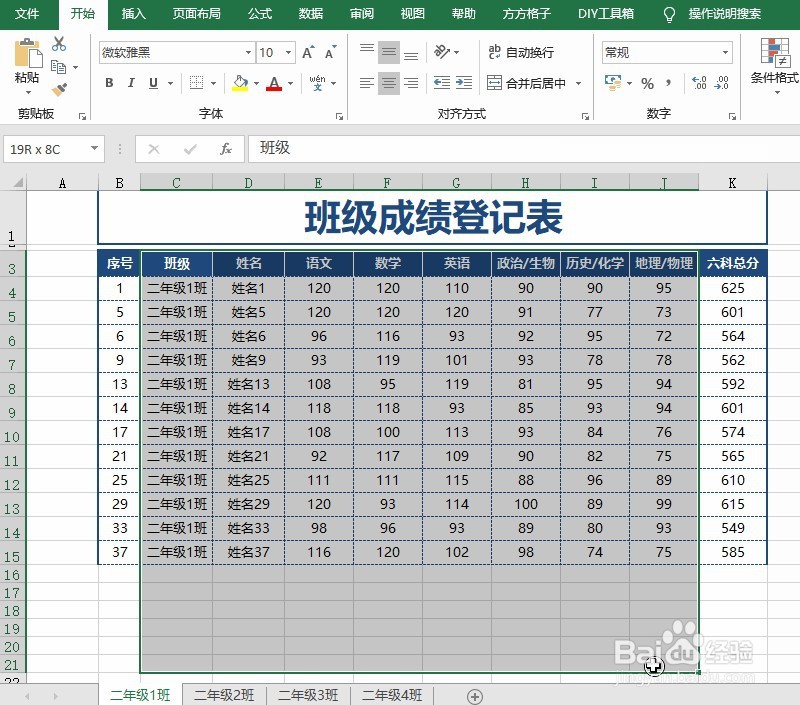
今天要和大家分享的是,excel多表数据汇总求平均值。如下图所示是4个班级的成绩表格,现在要对每个班级的各科成绩求得平均值。该如何快速操作呢  
  

excel多表数据汇总求平均值

工具/原料

Excel方方格子插件(可自行百度方方格子进行了解)

方法/步骤

01、首先是含班级和各科成绩在内的所有字段数据选中,注意为了同时包含其他表格同位置数据,尽量额外多选出几个空白行  
  

excel多表数据汇总求平均值

02、然后选择方方格子插件按钮  

excel多表数据汇总求平均值

03、接着选择汇总拆分操作  


excel多表数据汇总求平均值

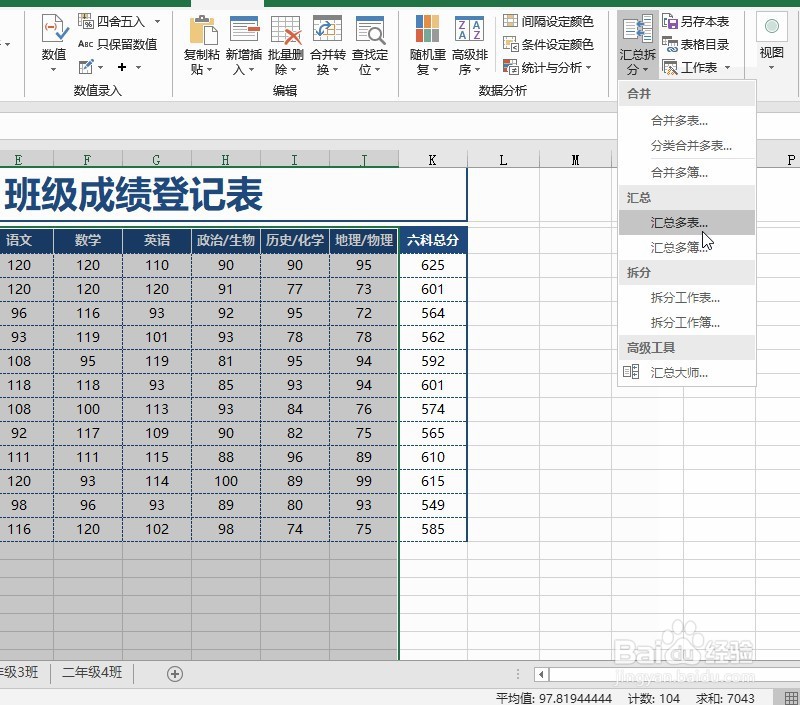
04、然后选择汇总多表操作  


excel多表数据汇总求平均值

05、弹出对话框,只勾选要操作的数据表,汇总区域保持不变为第一步选中的区域,区域样式选择二维表,汇总方式选择求平均数  


excel多表数据汇总求平均值

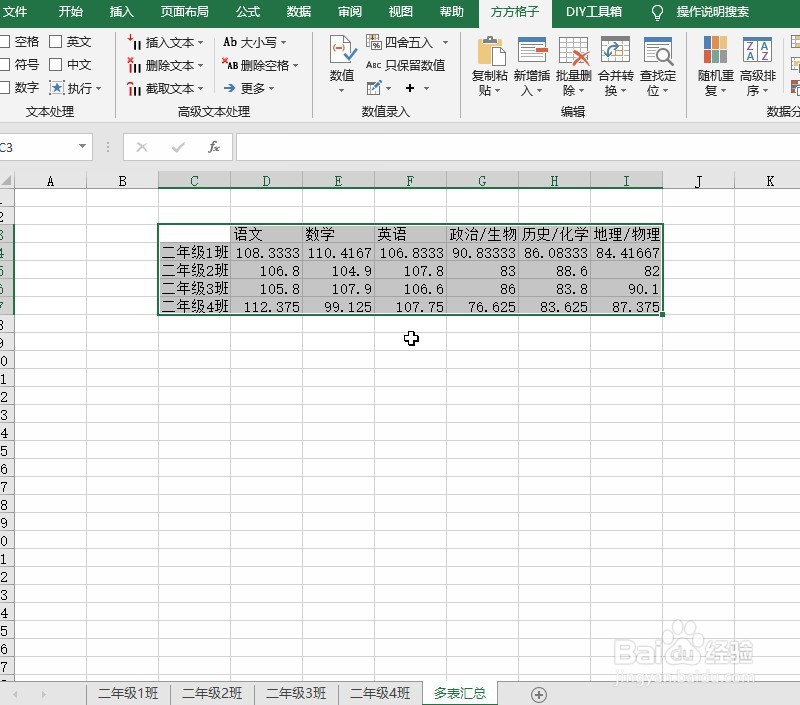
06、确定后即可看到每个班级各科成绩的平均值  


excel多表数据汇总求平均值

动图操作如下

excel多表数据汇总求平均值

注意事项

感谢分享

  • EXCEL中如何根据数值显示评级结果
  • 相对引用怎么输入
  • 在Excel中对不同的表中的数据合并计算
  • Excel数据有效性的序列填充怎样设置?
  • Excel怎么用合并计算
  • 热门搜索
    峨眉山旅游价格 益阳旅游 中国最大的旅游网站 海涛旅游 锦绣潇湘旅游卡 安康旅游景点 广东省旅游景点大全 台湾岛旅游网 12月去哪里旅游最好 旅游人类学