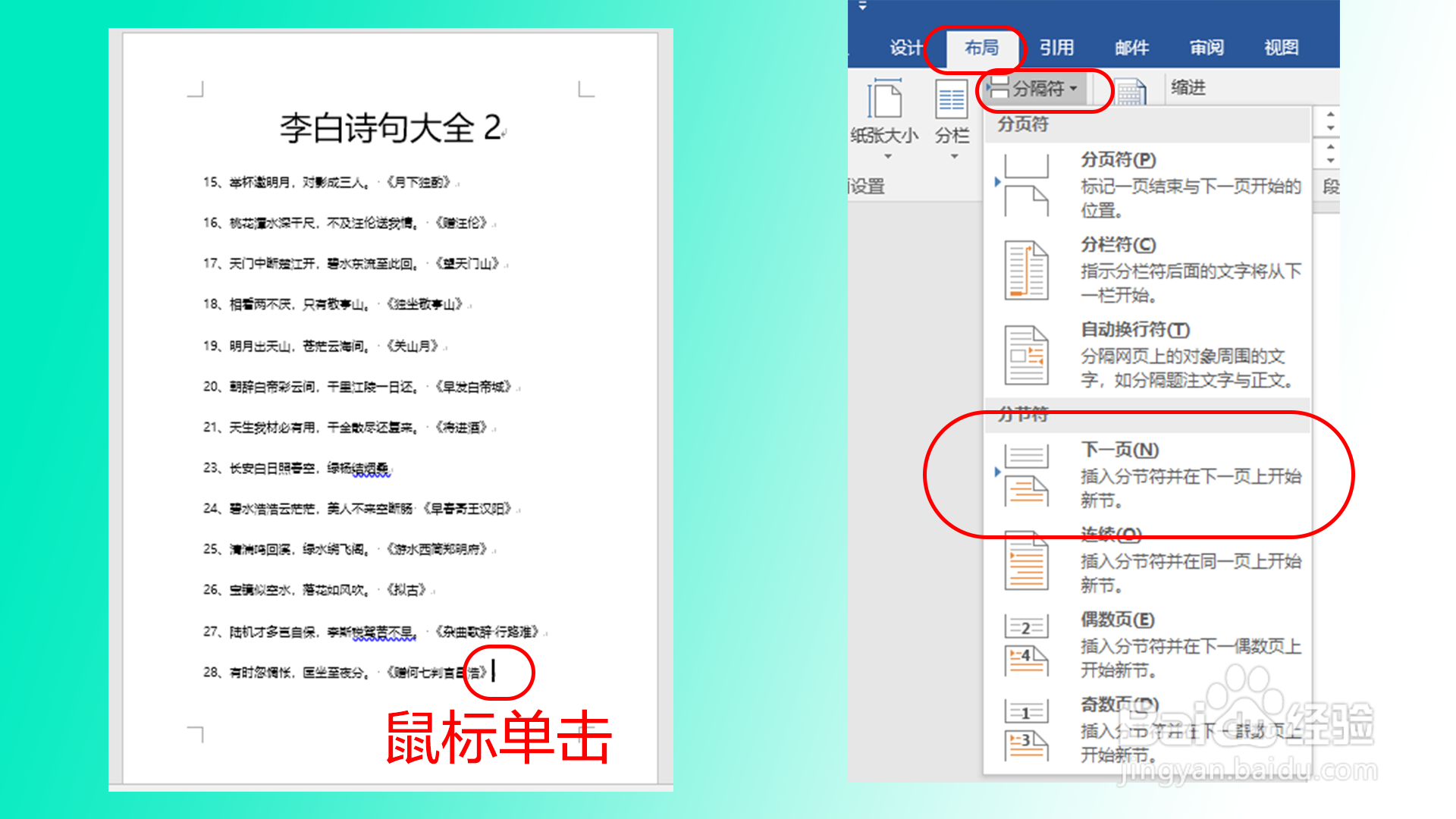
1、假设要删除第二页“李白诗句大全2”的页码,在该页最后一行文字最右端单击鼠标左键,选择上方菜单栏布局→分隔符→分节符→下一页。
2、在上一页(“李白诗句大全1”)的最后一行最右端单击鼠标左键,选择上方菜单栏布局→分隔符→分节符→连续。

3、双击“李白诗句大全2”的页脚,点击上方菜单栏“链接到前一条页眉”,取消这条选项。双击“李白诗句大全3”的页脚,重复上列操作。

4、左键单击“李白诗句大全3”页脚,选择上方菜单栏页码→选择页码格式。页码编号选择起始页码,输入3,确定。

5、左键单击“李白诗句大全1”页脚,选择选择上方菜单栏页码→选择页码格式。页码编号选择续前页,确定。

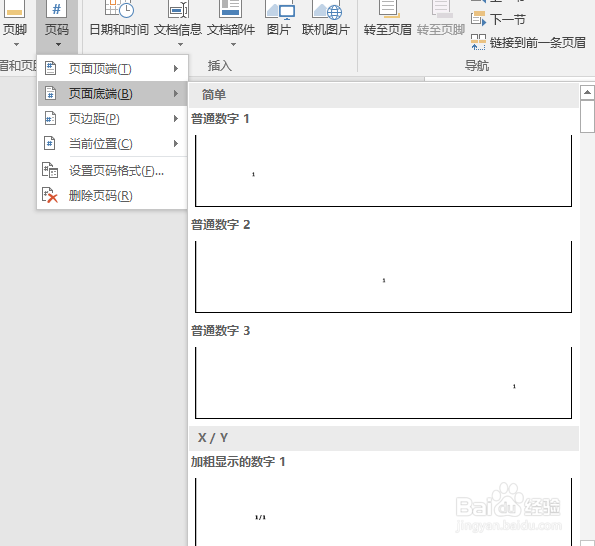
6、左键单击“李白诗句大全1”页脚,插入页码。
左键单击“李白诗句大全3”页脚,插入页码。
这时我们可以看见第二页“李白诗句大全2”的页码被删除了。