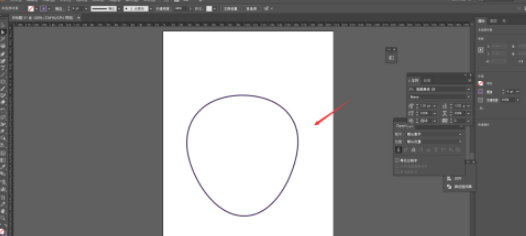
1、打开软件,然后绘制一个圆形,然后选择直接选择工具调整图形;
2、然后选择椭圆工具,绘制一个椭圆;

3、接着选中图形,用形状生成器生成一个图形;

4、生成之后,删除多余的部分,如下图所示;

5、然后根据实际需要填充合适的颜色即可;

6、接着用钢笔工具绘制一个路径,然后设置形状,接着重复绘制几个,如下图所示;

7、然后用形状生成工具,生成形状之后,删掉多余的部分;

8、最后绘制下方剩余的部分,填充合适的颜色即可。

1、Ai绘制热气球教程:
1、打开软件,然后绘制一个圆形,然后选择直接选择工具调整图形;
2、然后选择椭圆工具,绘制一个椭圆;
3、接着选中图形,用形状生成器生成一个图形;
4、生成之后,删除多余的部分,如下图所示;
5、然后根据实际需要填充合适的颜色即可;
6、接着用钢笔工具绘制一个路径,然后设置形状,接着重复绘制几个,如下图所示;
7、然后用形状生成工具,生成形状之后,删掉多余的部分;
8、最后绘制下方剩余的部分,填充合适的颜色即可。
