MacOS上创建dmg文件

 时间:2026-02-13 02:46:12

1、把需要的文件用一个文件夹装起来;蚊肥

MacOS上创建dmg文件

2、打开“启动台”,找到“磁盘工具”;

MacOS上创建dmg文件

3、在顶部工具栏中,“文件”--“新建映像”--“来自文件夹的映像”;

(这里不建议选择空白映像,因为空白映像的话需要填写影响该大小,而这个大小一般不是很确定。)

MacOS上创建dmg文件

4、点击选择刚才准备好的文件夹,点击“选取”;

MacOS上创建dmg文件

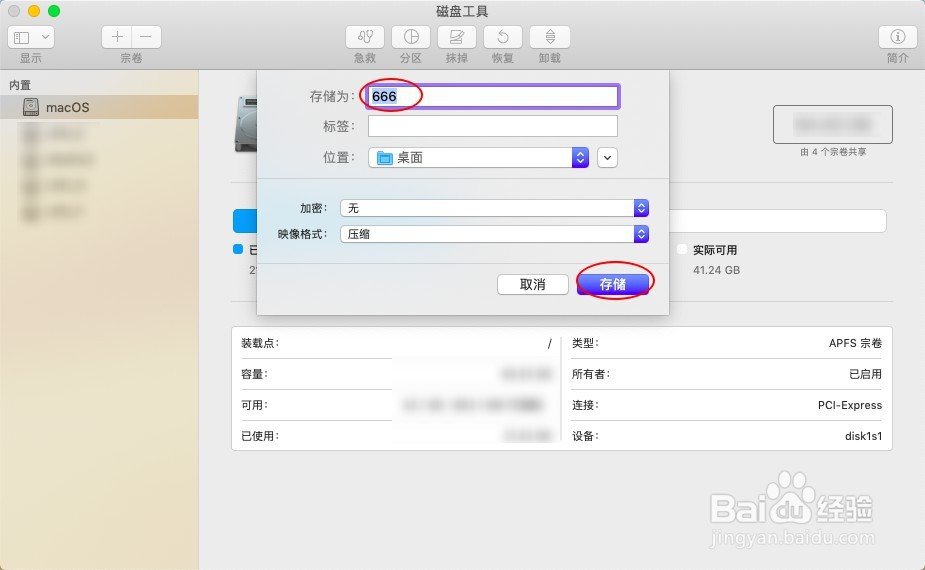
5、填写您要存储的dmg文件的文件名称,选择良哄您要保存的位置,点击“存储”即可;

(您也可以选择对这个dmg文件进行加密,在“加密”后面选择即可。)
MacOS上创建dmg文件

6、接下来,稍等片刻,等待完成即可。

(如果文件比较多,比较大,可能会等待冲泪施时间比较长,甚至会出现进度条走完,仍然没有变成绿色对号,显示完成,那么耐心等待一下即可。)

MacOS上创建dmg文件

7、在您选择的存储位置就可以看到您要的“.dmg”文件了。

MacOS上创建dmg文件

  • 6种水果帮你补充6种必须矿物质
  • Win10查看家庭成员上网活动、对成员进行定位
  • mac怎么设置在桌面显示已连接的服务器?
  • 怎么删除Mac的brave扩展程序
  • 在Mac上使用磁盘工具调整磁盘映像大小
  • 热门搜索
    威海旅游景点大全 旅游管理论文 国内旅游景点攻略 马尔代夫旅游多少钱 张家界旅游地图 欧洲旅游报价 云南旅游价格 湖南旅游地图 江阴旅游 夏天去哪里旅游最好