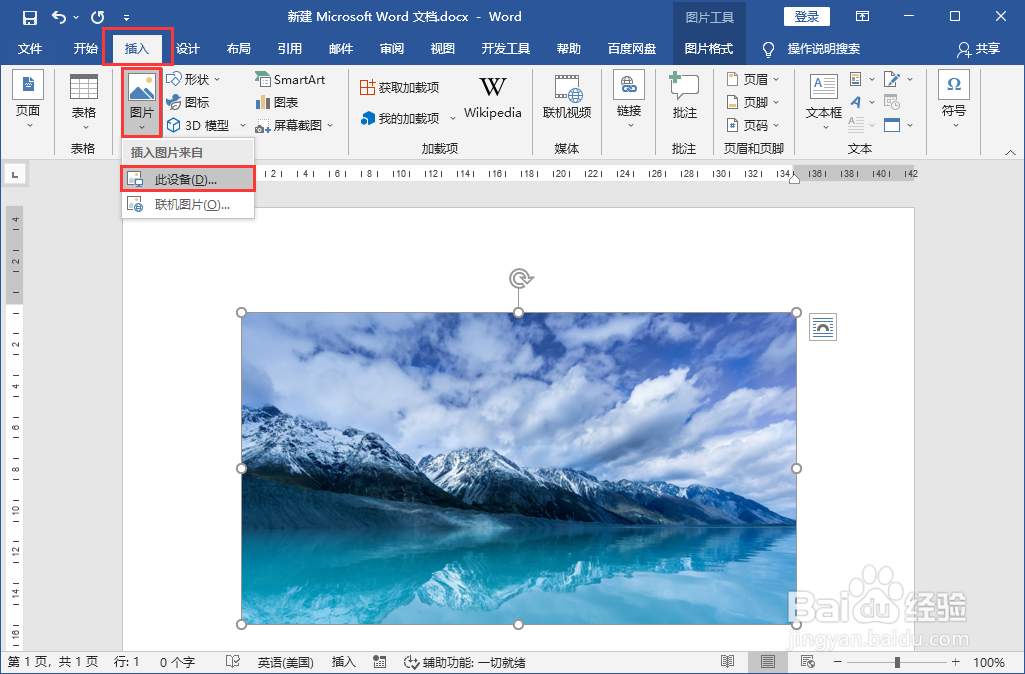
1、打开word文档,点击“插入”-“图片”-“此设备”打开资源管理器,选中素材图片点击插入,把图片插入到word文档中。
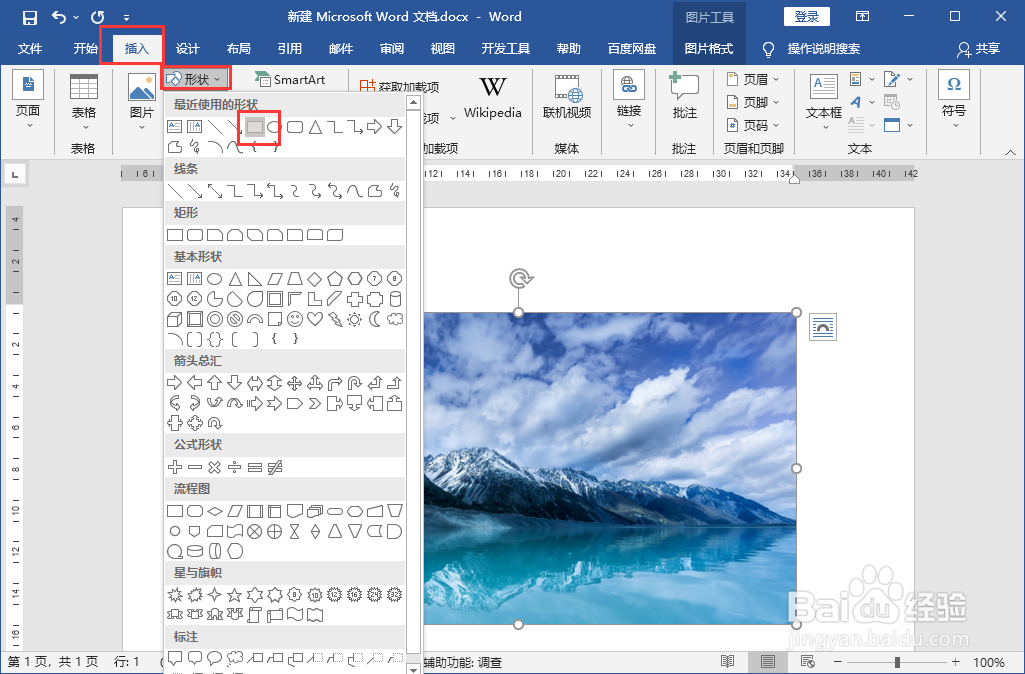
2、点击“插入”-“形状”-“矩形”,点住鼠标左键在图片上画一个矩形。
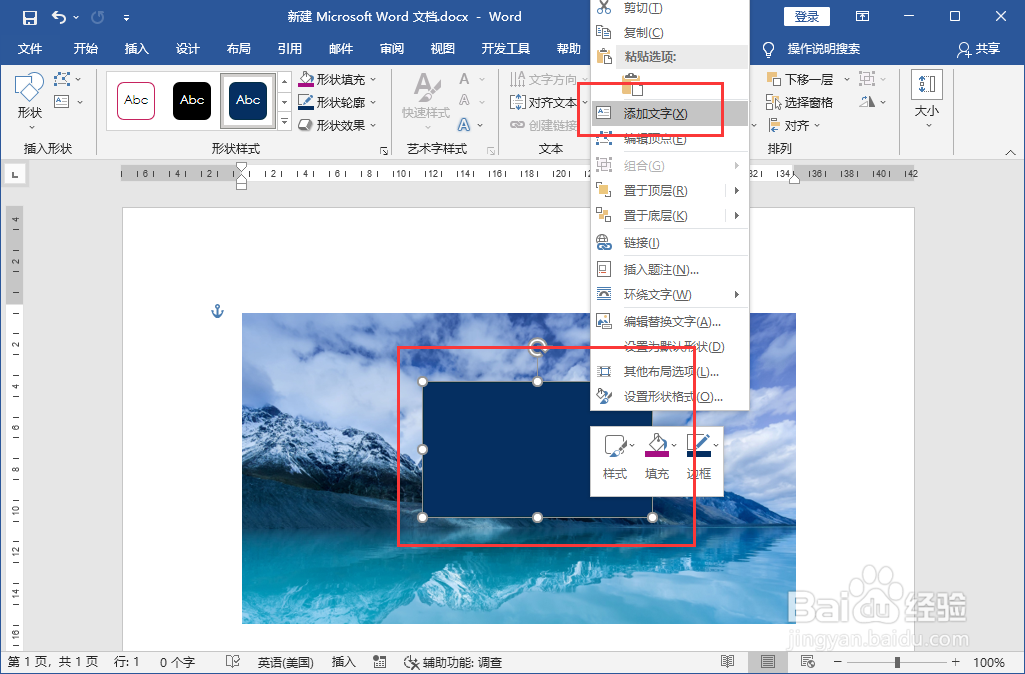
3、鼠标右键矩形,打开菜单,点击“添加文字”。
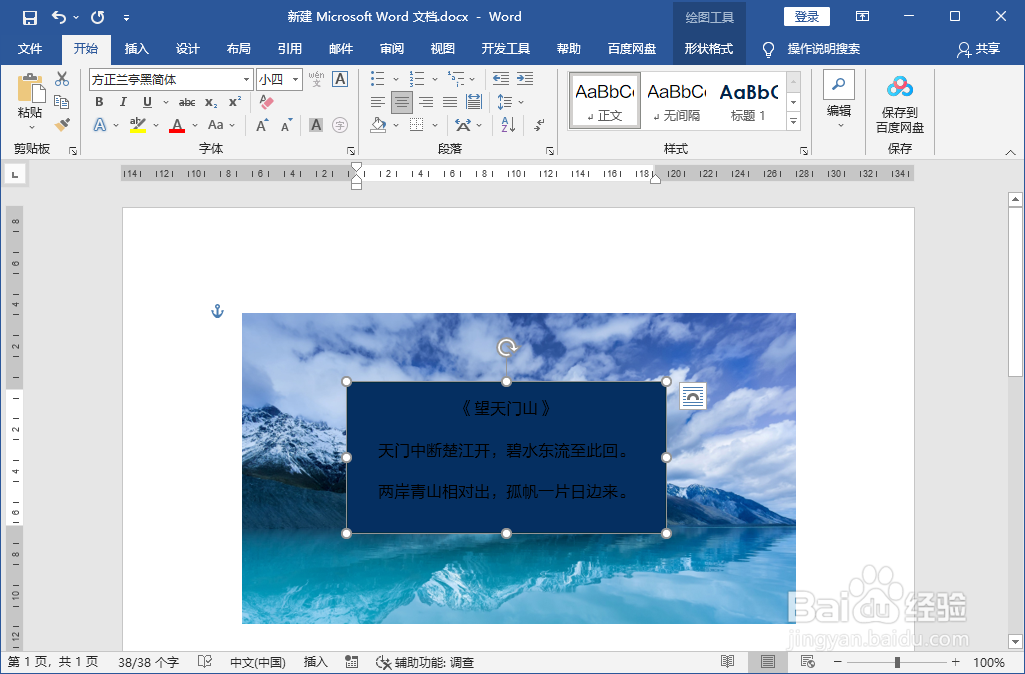
4、这样就可以在矩形上输入文字内容了。
5、点击选中矩形,在“绘图工具-形状格式”下设置“形状填充:无”,“形状轮廓:无”。
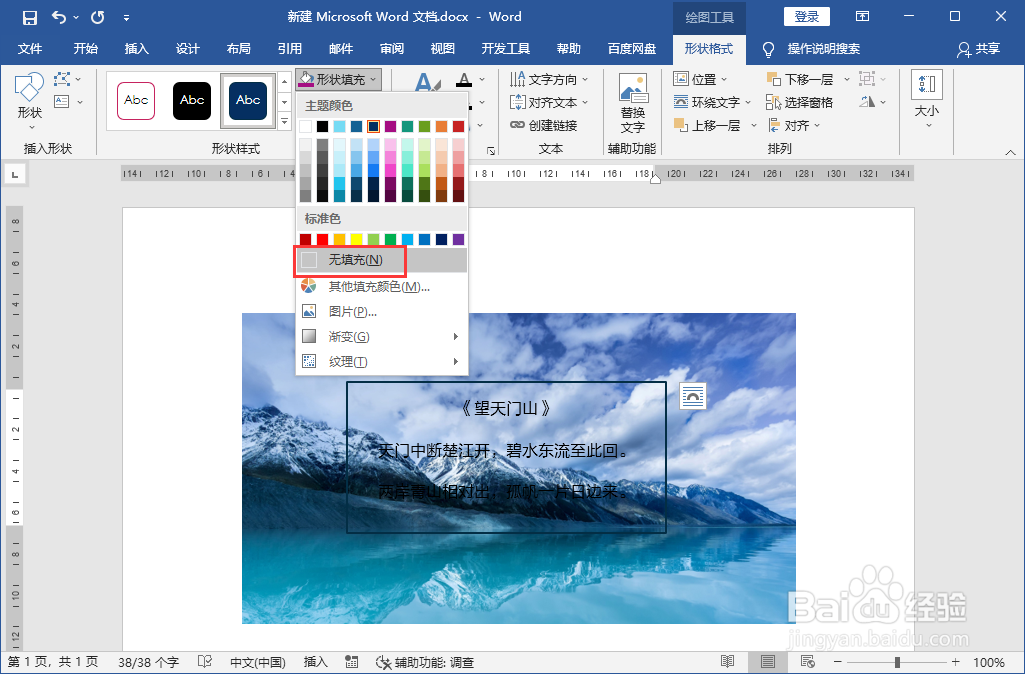
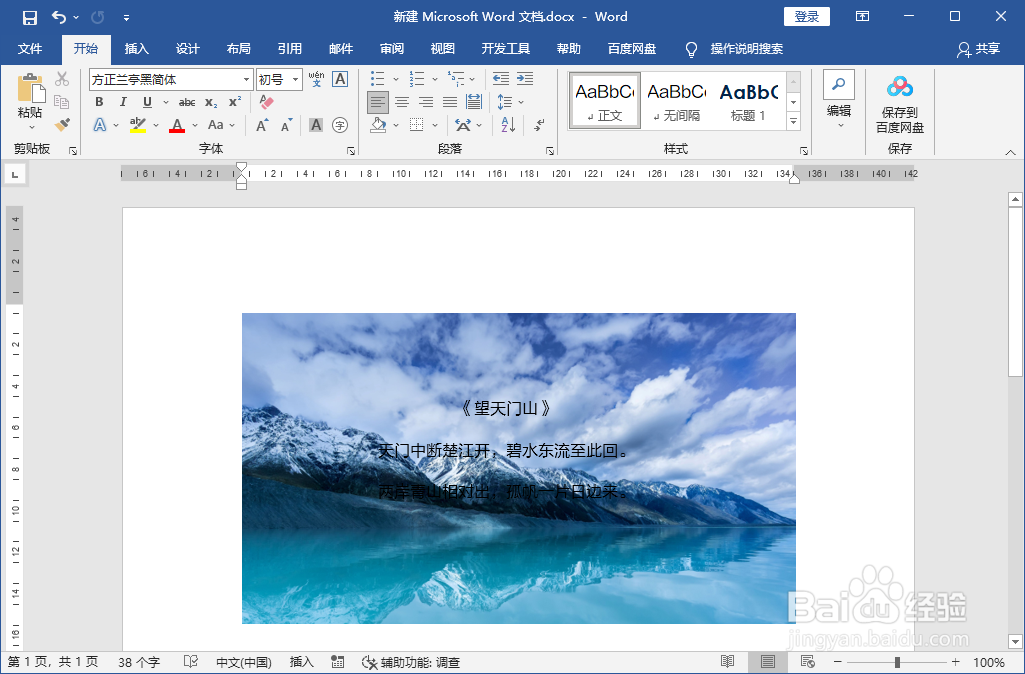
6、这样图片上就会只显示文字了。
时间:2026-04-25 18:08:44
1、打开word文档,点击“插入”-“图片”-“此设备”打开资源管理器,选中素材图片点击插入,把图片插入到word文档中。
2、点击“插入”-“形状”-“矩形”,点住鼠标左键在图片上画一个矩形。
3、鼠标右键矩形,打开菜单,点击“添加文字”。
4、这样就可以在矩形上输入文字内容了。
5、点击选中矩形,在“绘图工具-形状格式”下设置“形状填充:无”,“形状轮廓:无”。
6、这样图片上就会只显示文字了。
