Excel中怎么固定冻结首列实现滚动保持始终可见?

 时间:2026-02-13 09:55:58

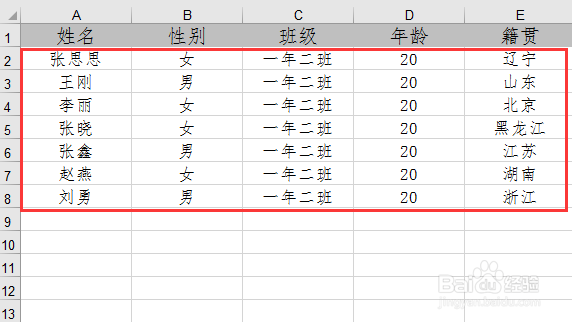
1、如图,我们现在有这样的一张数据表,当我们左右滑动的时候,会出现姓名信息被隐藏的状态,无法对应每个人的信息,那么如何实现姓名列的固定呢?下面就为大家介绍!
Excel中怎么固定冻结首列实现滚动保持始终可见?

Excel中怎么固定冻结首列实现滚动保持始终可见?

2、点击Excel表格中工具栏的<视图>选项卡;

Excel中怎么固定冻结首列实现滚动保持始终可见?

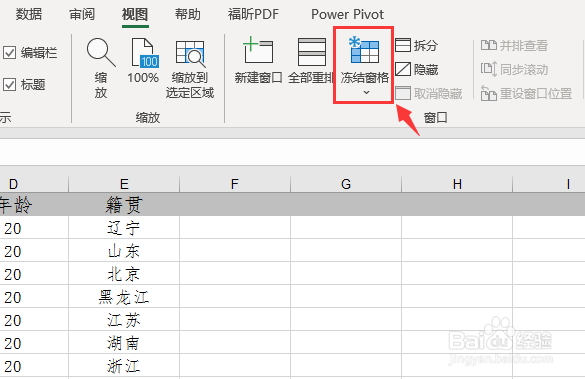
3、在视图选项卡中找到<冻结窗格>选项;

Excel中怎么固定冻结首列实现滚动保持始终可见?

4、点击冻结窗格选项,出现下拉功能列表,点击<冻结首列>;

Excel中怎么固定冻结首列实现滚动保持始终可见?

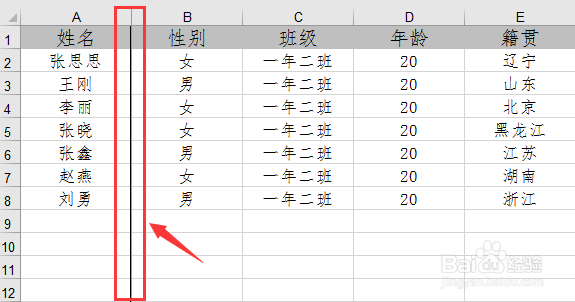
5、这时我们会看到,首列右侧的单元格框线被加粗,颜色加深,表示窗格被冻结成功;
Excel中怎么固定冻结首列实现滚动保持始终可见?

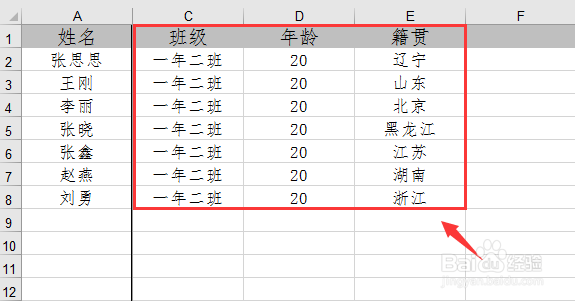
6、这时候我们向左滑动表格数据,可以看到姓名列始终保持可见,冻结首列成功;
Excel中怎么固定冻结首列实现滚动保持始终可见?

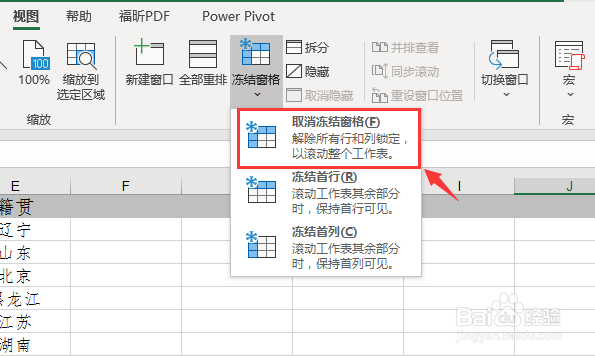
7、如果不需要此项功能,可以点击冻结窗格选项,点击<取消冻结窗格>,则功能取消;
Excel中怎么固定冻结首列实现滚动保持始终可见?

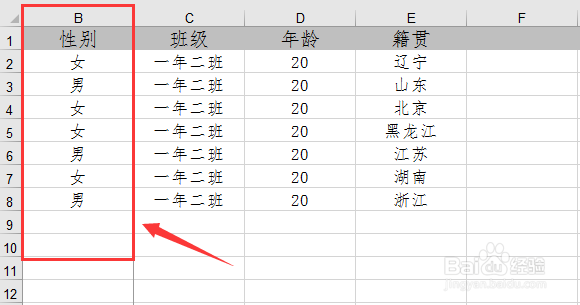
8、另外需要注意的,当点击冻结窗格的时候,左侧可见的第一列将被认为是首列,例如如图情况,“B”列现在是可见的第一列,冻结功能将冻结B列<性别>这一列,而不是整个表格的第一列A列
Excel中怎么固定冻结首列实现滚动保持始终可见?

9、以上就是Excel中怎么固定冻结首列实现滚动保持首列始终可见的步骤,感谢您的阅读;

  • Excel中怎么根据职务对数据进行排序
  • Excel中如何给单元格定义名称?
  • Excel表格里面如何定义名称?
  • excel高级筛选条件区域怎么写?
  • Excel怎么设置显示行和列标题
  • 热门搜索
    圣地亚哥旅游攻略 大溪地旅游价格 五台山旅游网 湖南旅游团 旅游英语口语视频 英国旅游签证材料 苏州东山旅游 开曼群岛旅游 平安旅游险 旅游城市标志