如何让视频文件播放时画面呈现速写效果

 时间:2026-02-13 02:40:38

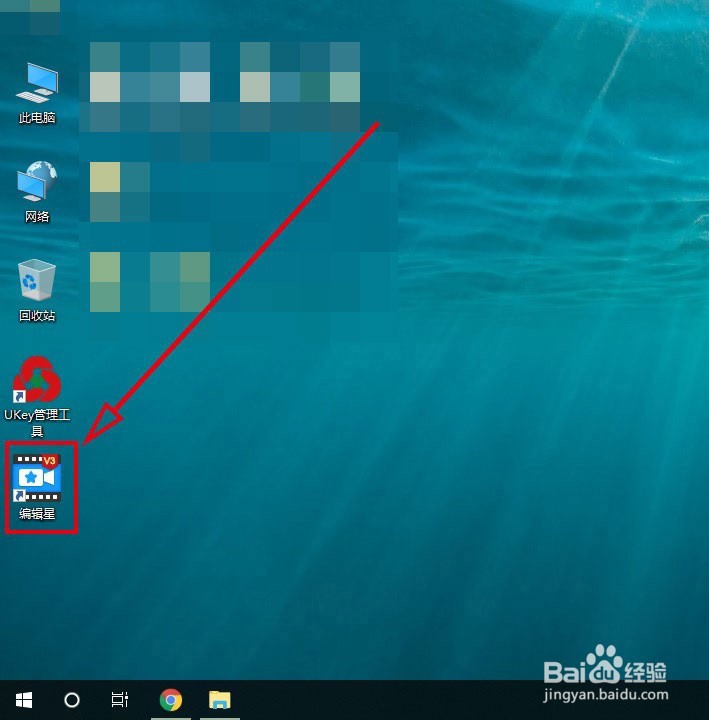
1、首先,我们打开电脑桌面,在上面找到编辑星软件,然后双击打开它
如何让视频文件播放时画面呈现速写效果

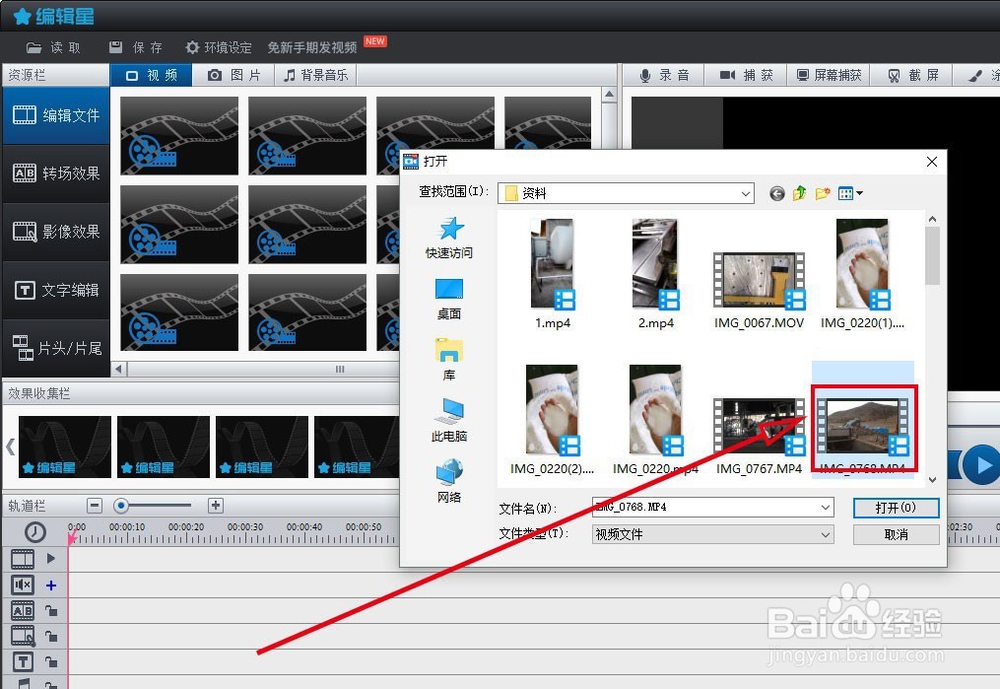
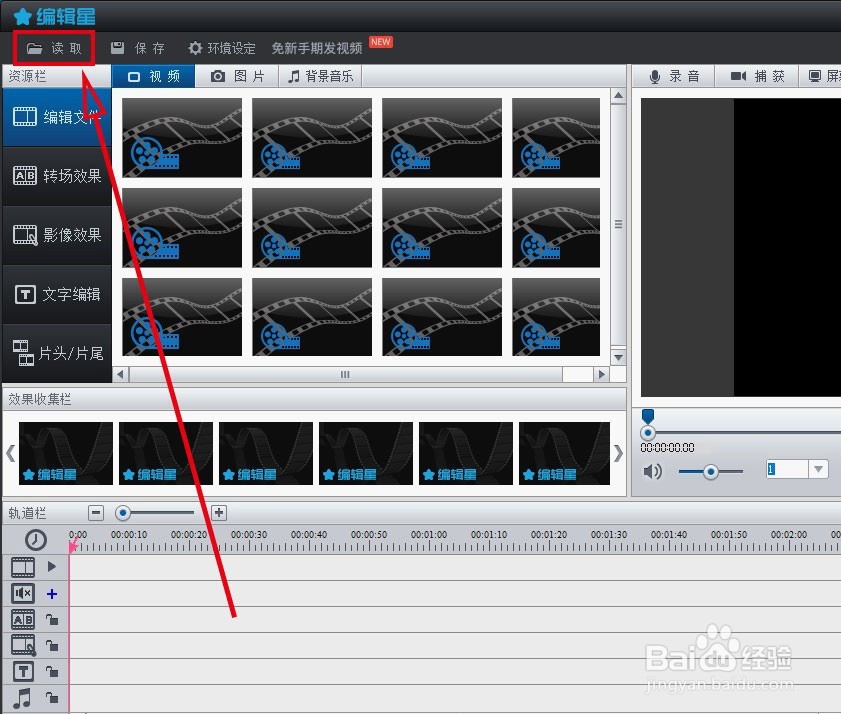
2、然后,打开软件主界面后,我们找到主界面的左上角的【读取】按钮,点击开打它,找到需要编辑的视频,选中后加载进来。
如何让视频文件播放时画面呈现速写效果

如何让视频文件播放时画面呈现速写效果

如何让视频文件播放时画面呈现速写效果

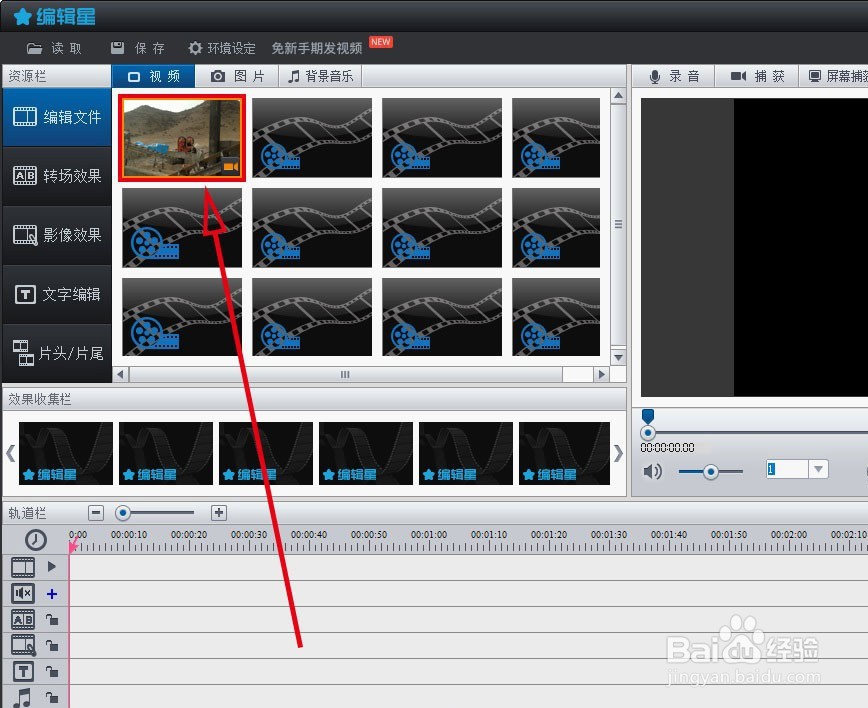
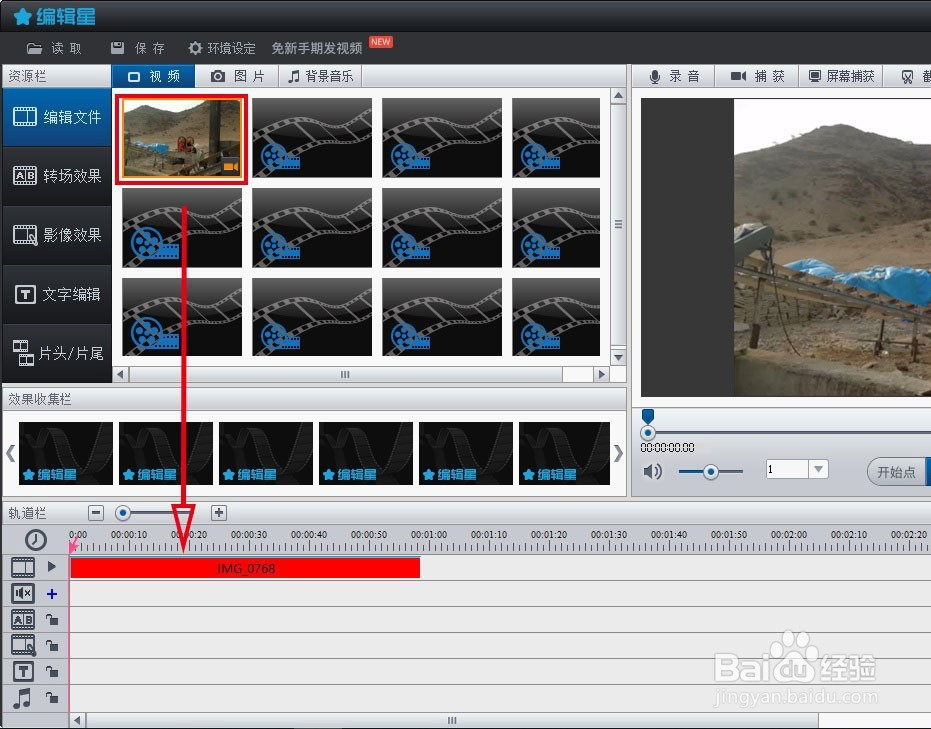
3、然后,我们用鼠标左键按着加载的视频文件不放,拖动到软件主界面下方轨道栏的视频栏里,如图所示。
如何让视频文件播放时画面呈现速写效果

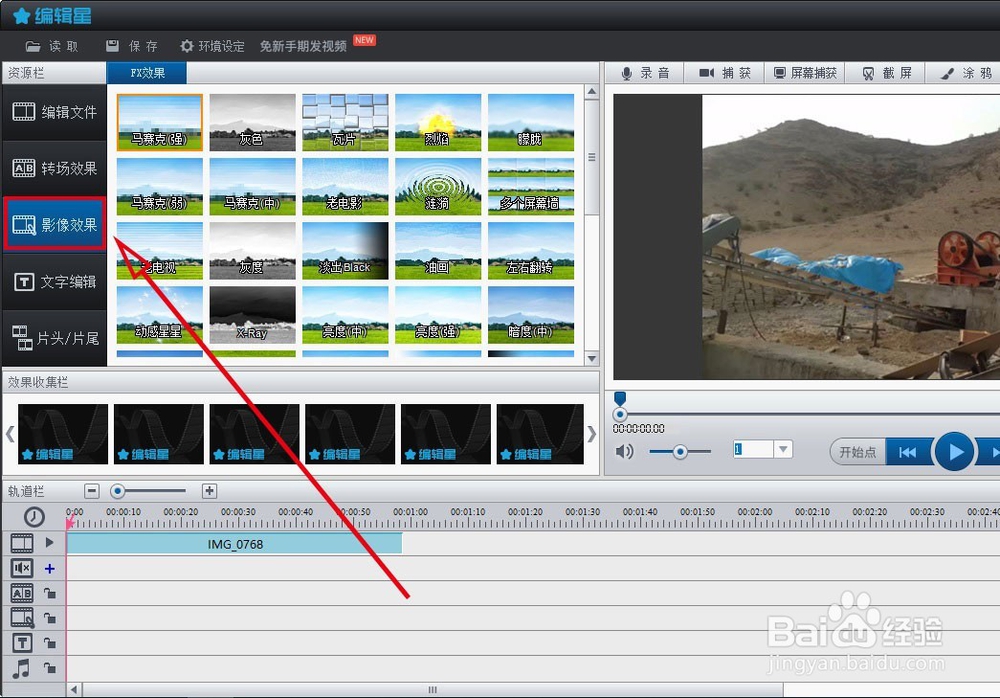
4、在软件主界面的左边找到【影像效果】选项,点击它,打开影像效果编辑界面。
如何让视频文件播放时画面呈现速写效果

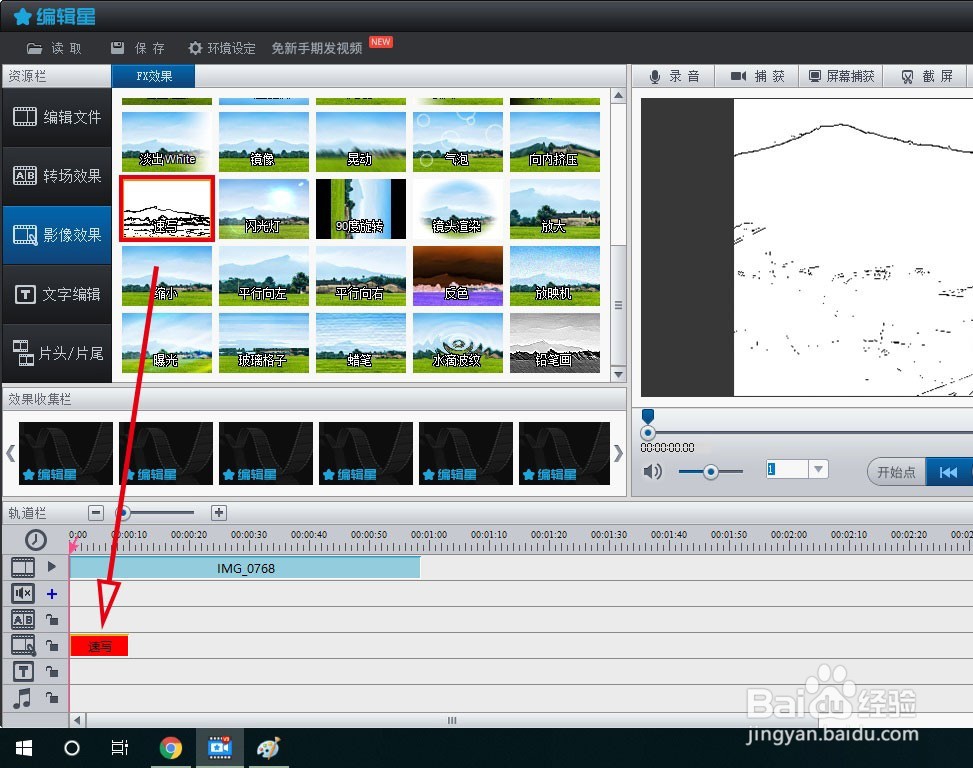
5、如图所示,在影像效果界面的上方特效栏里面找到“速写”特效,按住不放,将它拖到下方轨道栏里的影像效果栏。这样,里面的红色方框显示“速写”字样。
如何让视频文件播放时画面呈现速写效果

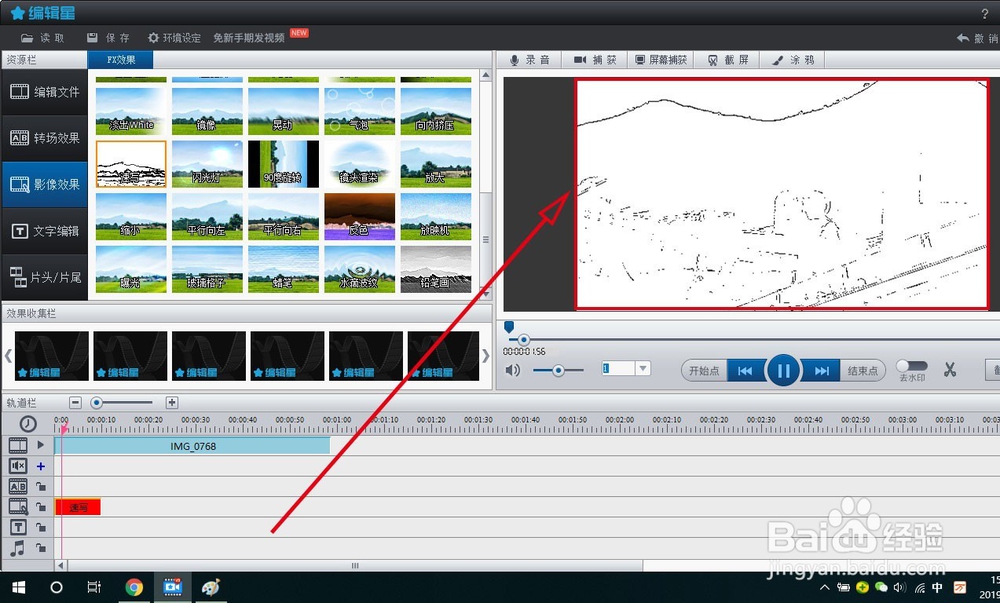
6、一切完成后,我们点击软件主界面右上角的预览窗口,播放视频文件预览一下效果。
如何让视频文件播放时画面呈现速写效果

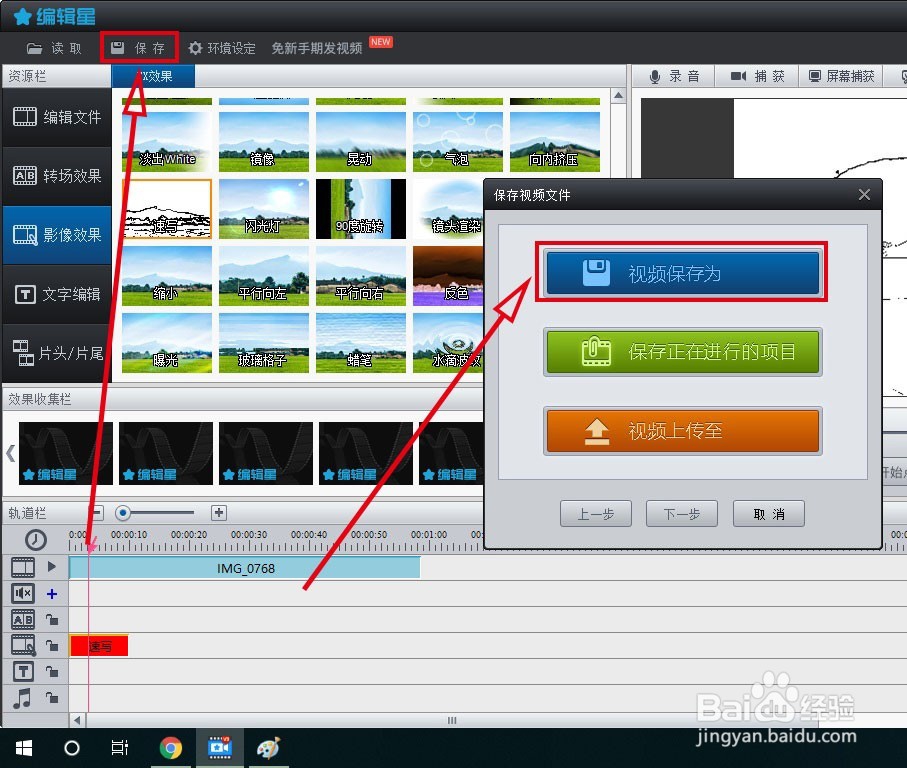
7、最后,点击上方的【保存】按钮,进行保存。这样,视频播放时画面就会呈现速写效果了
如何让视频文件播放时画面呈现速写效果

  • 如何才能够把视频插入进PPT中?
  • 如何将视频放入ppt中
  • 怎样把视频弄到ppt中
  • 怎样把ppt转成视频,并且可以在手机上播放
  • 如何将视频放在ppt中
  • 热门搜索
    1月适合去哪里旅游 布宜诺斯艾利斯旅游 伊春旅游网 野山坡旅游景点路线 重庆市旅游景点大全 穹窿山旅游攻略 五一去哪旅游好 金山旅游景点 湖北省旅游景点大全 沽源旅游