怎样用WIN10照片给视频编辑字幕

 时间:2026-02-14 06:57:05

1、打开【WIN10照片】。

怎样用WIN10照片给视频编辑字幕

2、选择【新建视频】下的【新建视频项目】。

怎样用WIN10照片给视频编辑字幕

3、为视频命名,输入视频的名称。

怎样用WIN10照片给视频编辑字幕

4、【添加】来自这台电脑的视频。

怎样用WIN10照片给视频编辑字幕

怎样用WIN10照片给视频编辑字幕

5、将【项目库】中添加的视频拖到窗口下方,点击【文本】功能。

怎样用WIN10照片给视频编辑字幕

6、输入需要的字幕文本,在文本编辑框下方可以选择文本样式与文本位置。

怎样用WIN10照片给视频编辑字幕

7、设置好文本开始与结束的时间段,设置好以后点击【完成】按钮。

怎样用WIN10照片给视频编辑字幕

怎样用WIN10照片给视频编辑字幕

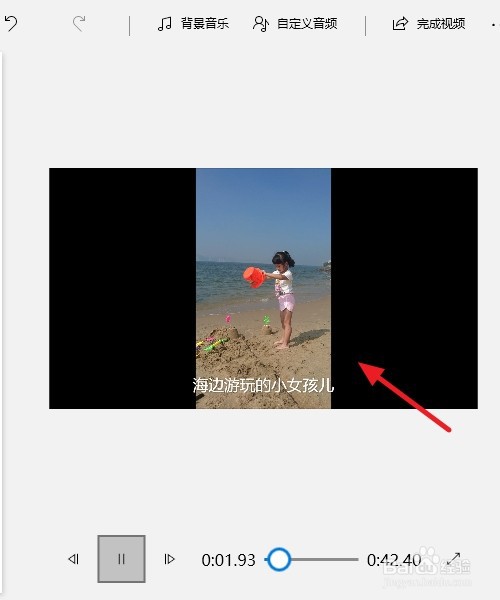
8、看一下编辑好文本的效果,如果觉得OK的话,我们就可以将添加好字幕的视频导出了。
怎样用WIN10照片给视频编辑字幕

怎样用WIN10照片给视频编辑字幕

9、总结:

1:打开【WIN10照片】。

2:选择【新建视频】下的【新建视频项目】。

3:为视频命名,输入视频的名称。

4:【添加】来自这台电脑的视频。

5:将【项目库】中添加的视频拖到窗口下方,点击【文本】功能。

6:输入需要的字幕文本,在文本编辑框下方可以选择文本样式与文本位置。

7:将添加好字幕的视频导出即可。

  • arch Linux如何下载b站视频
  • 乐之邦 HI-FI产品MD11立体声音频解码器用户手册:[1]
  • 电击文库零境交错怎么攻略
  • 《猛兽之地》盾/机器人合成表及其属性效果
  • 怎么自动切分时间轴
  • 热门搜索
    深圳市旅游局 51you旅游网 旅游安全协议书 欣欣旅游网首页 昆明周边旅游景点 高邮旅游景点 河南旅游景点地图 港澳旅游注意事项 宝兴旅游 春节去哪里旅游最好