wps19版word中查找替换时如何忽略空格

 时间:2026-02-12 03:23:54

1、首先我们打开电脑上面的wps2019软件

wps19版word中查找替换时如何忽略空格

2、进入wps2019主页面后我们点击上方的”新建“按钮

wps19版word中查找替换时如何忽略空格

3、然后我们进入新建页面后我们选择新建word文件点击新建空白文档

wps19版word中查找替换时如何忽略空格

wps19版word中查找替换时如何忽略空格

4、接着我们点击主页面上方的开始工具栏中的查找替换按钮

wps19版word中查找替换时如何忽略空格

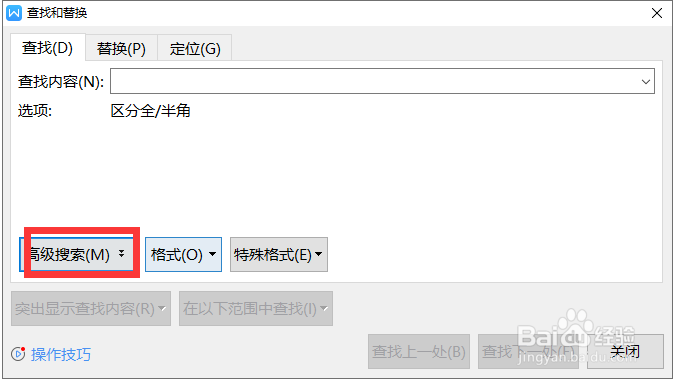
5、最后我们在弹出的对话框中我们在要查找的地方点击一下然后选择下面高级搜索中的“忽略空格”打勾即可
wps19版word中查找替换时如何忽略空格

wps19版word中查找替换时如何忽略空格

1、1.我们打开wps2019软件,然后点击上方的新建按钮

2.接着我们选择word文件新建空白文档

3.接着我们点击主页面上方的开始工具栏中的查找替换按钮

4.最后我们在弹出的对话框中我们在要查找的地方点击一下然后选择下面高级搜索中的“忽略空格”打勾即可

  • Word 2016如何设置装订线的位置
  • word2016插入脚注和注
  • word文档中怎样插入多种形状
  • Word 2016如何设置页宽显示
  • Excel怎么设置自动更正句首字母大写
  • 热门搜索
    武汉旅游社 上海迪士尼乐园旅游攻略 十一国内旅游推荐 成都旅游攻略2013 济南市旅游景点 黔东南旅游网 土耳其个人旅游签证 井岗山旅游 我国旅游业发展现状 3月份国外旅游

