PS中如何使用图章工具进行磨皮

 时间:2026-02-13 21:34:25

1、用ps打开你想要进行修正的照片

PS中如何使用图章工具进行磨皮

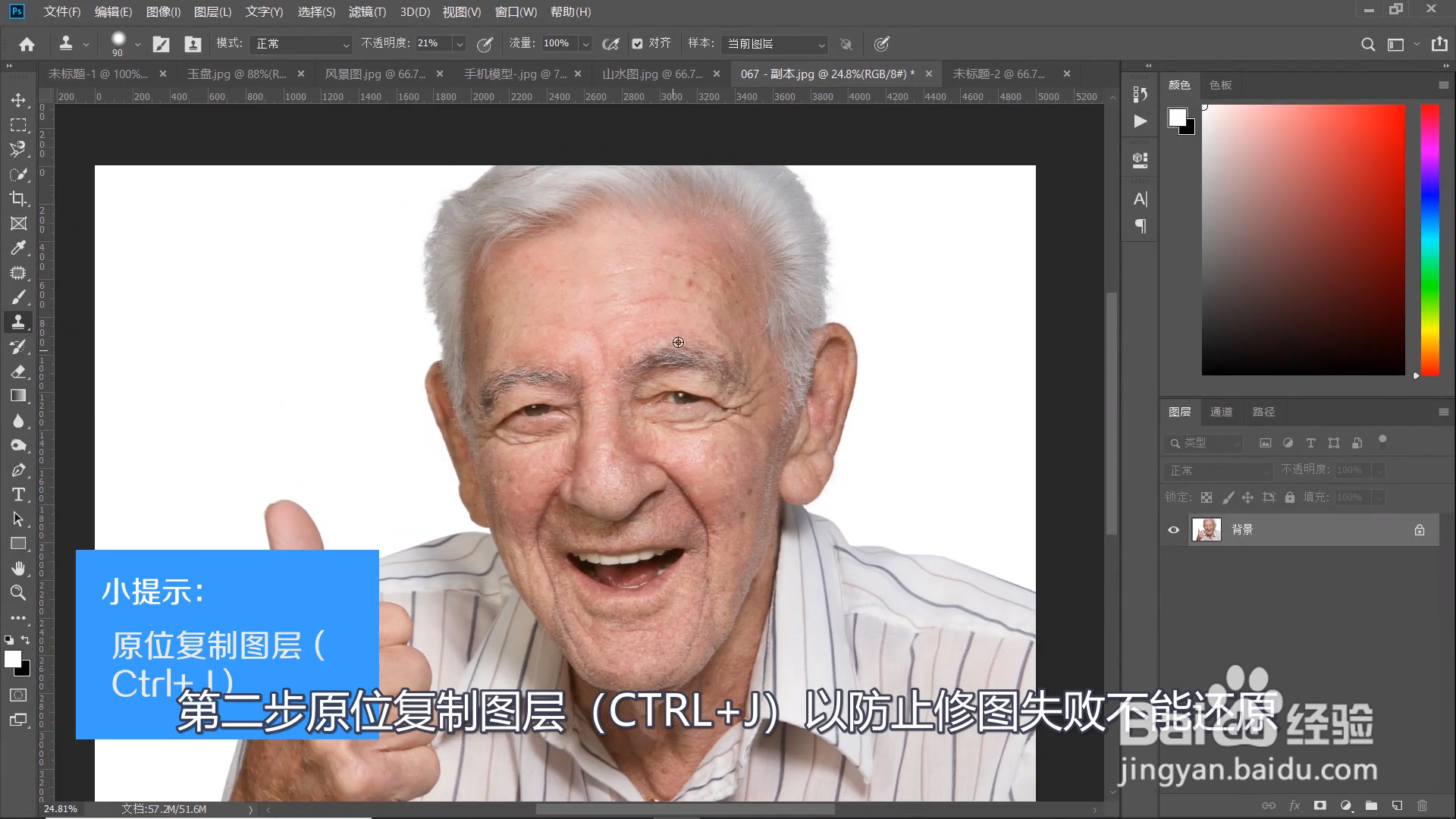
2、原位复制图层(Ctrl+J)以防止修图失败不能还原

PS中如何使用图章工具进行磨皮

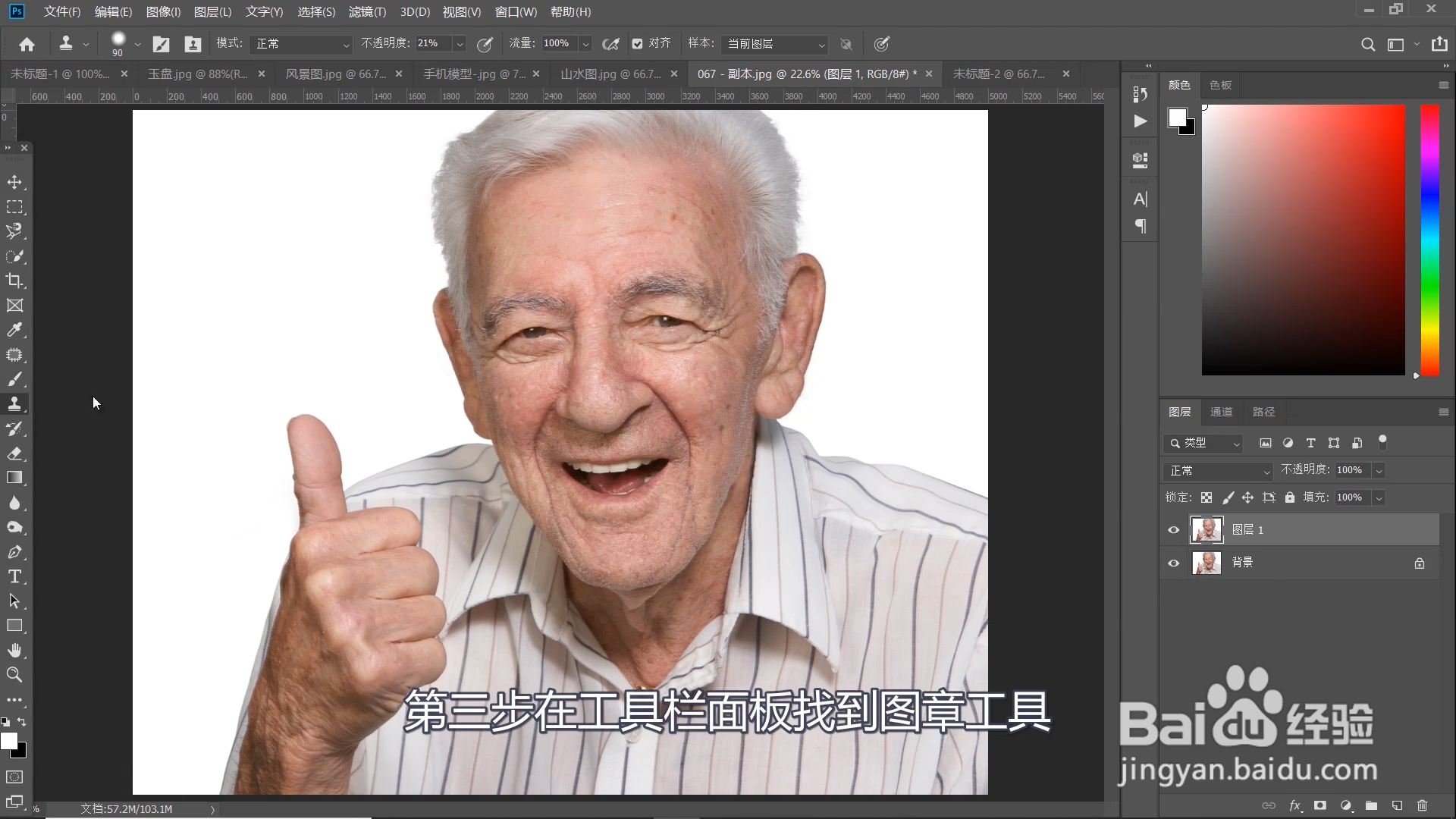
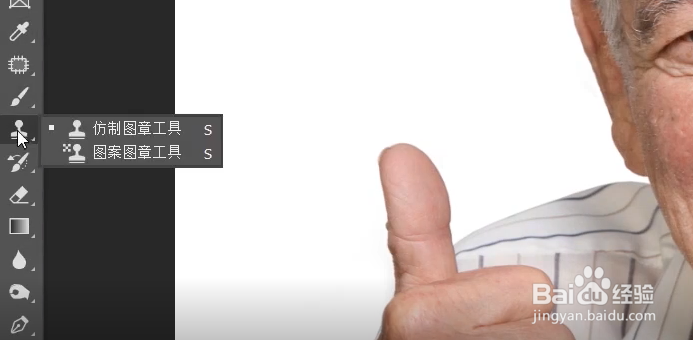
3、在工具栏面板找到图章工具

PS中如何使用图章工具进行磨皮

PS中如何使用图章工具进行磨皮

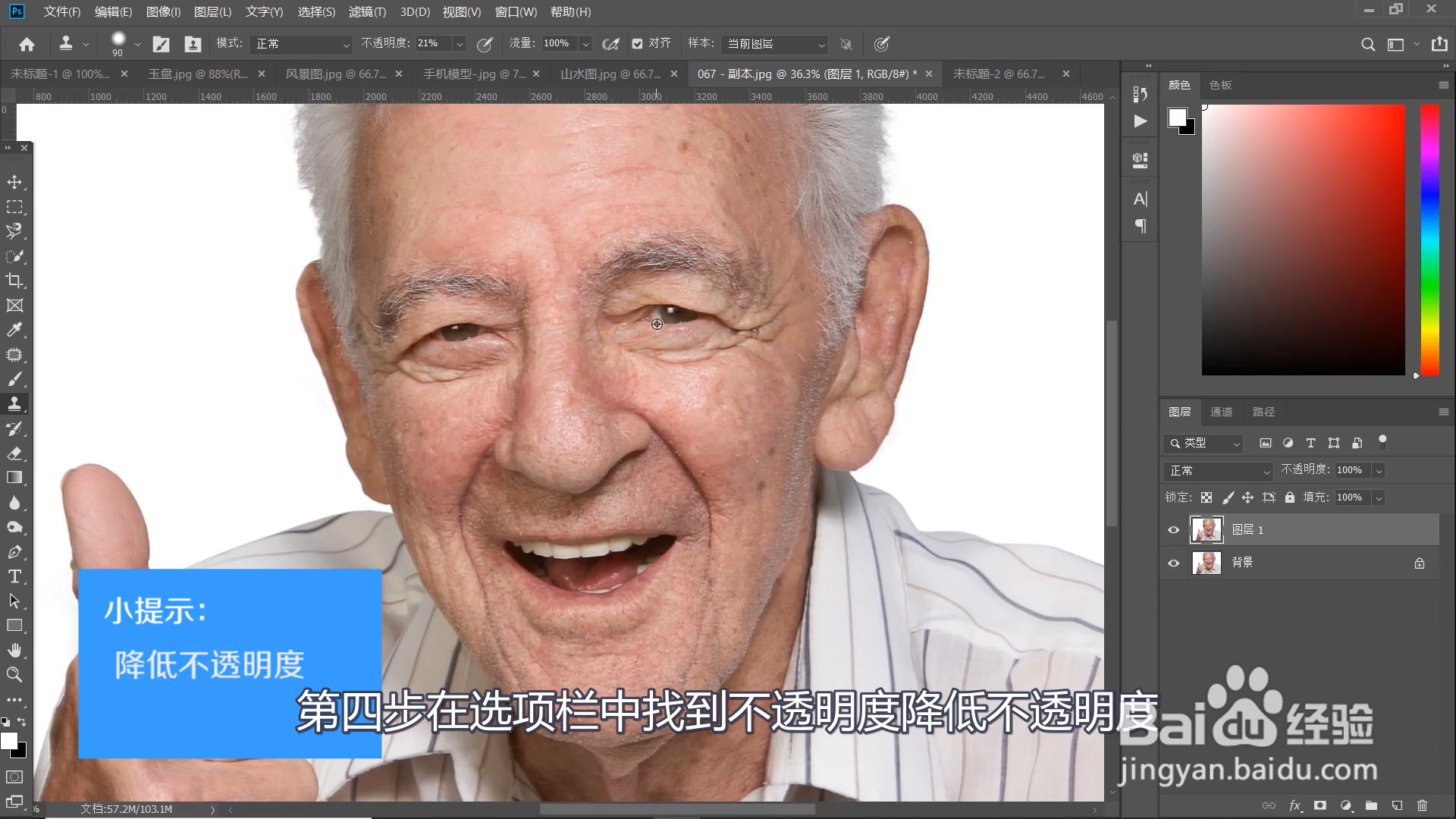
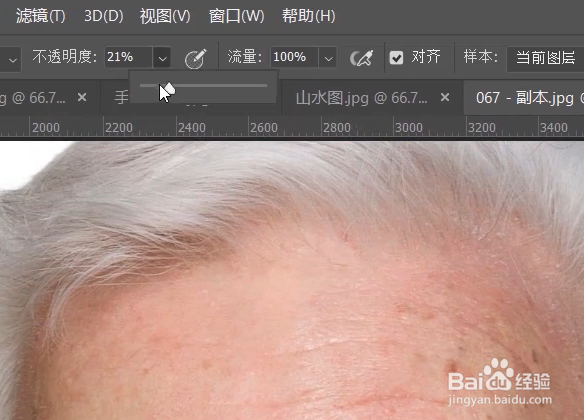
4、第四步在选项栏中找到不透明度降低不透明度

大概是20--30左右

PS中如何使用图章工具进行磨皮

PS中如何使用图章工具进行磨皮

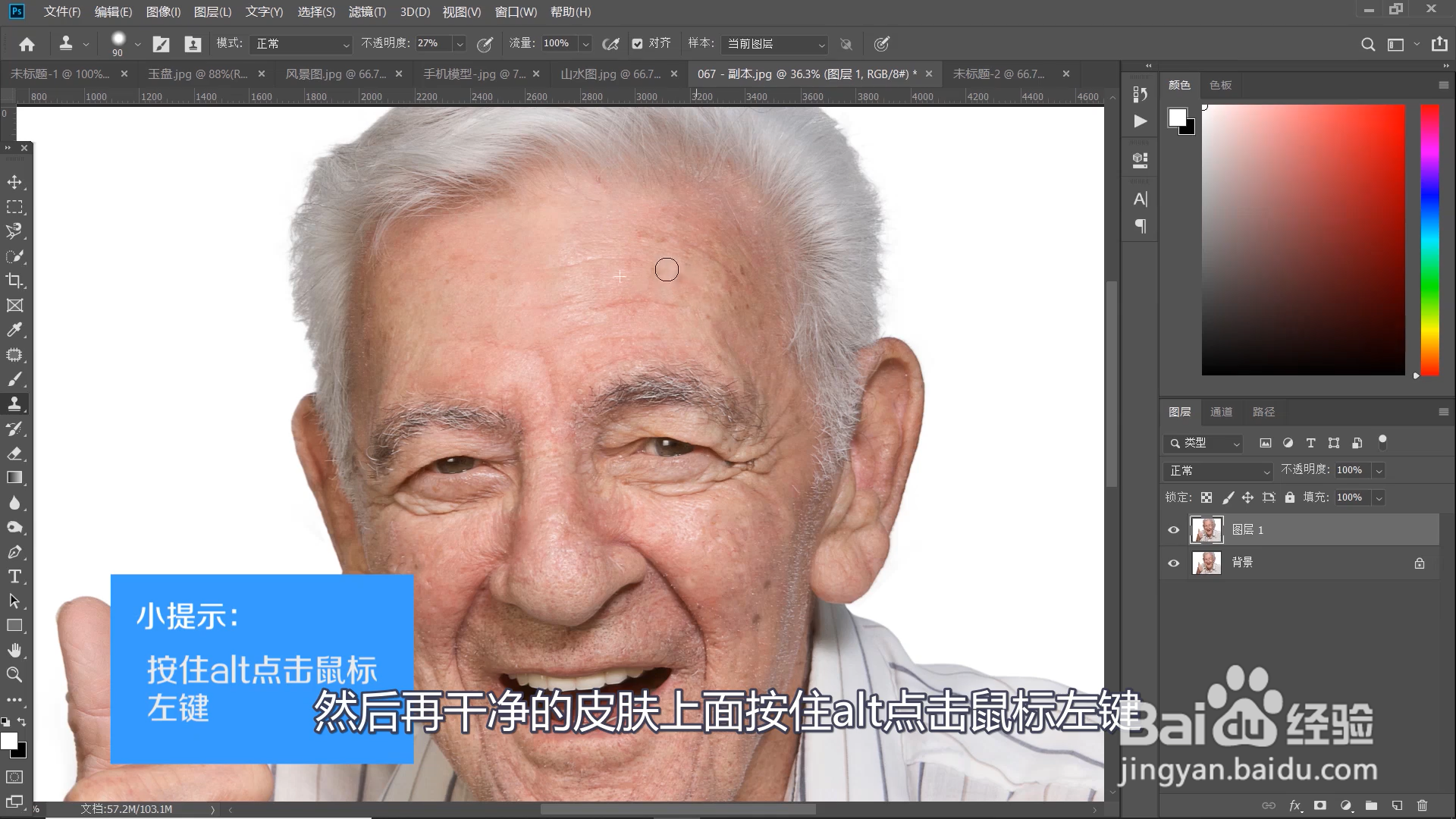
5、选取大小合适的笔刷

然后再干净的皮肤上面按住alt点击鼠标左键

然后覆盖至有瑕疵的皮肤上
PS中如何使用图章工具进行磨皮

PS中如何使用图章工具进行磨皮

6、最后多次重复操作

如果磨皮过后感觉磨皮力度有些过大那么就降低一些涂层的透明度

这样效果就会明显然后达到人物磨皮的效果又不会破坏图层

7、总结:

第一步第一步用ps打开你想要进行修正的照片

第二步原位复制图层(CTRL+J)以防止修图失败不能还原

第三步在工具栏面板找到图章工具

第四步在选项栏中找到不透明度降低不透明度

第五步选区大小合适的笔刷

然后再干净的皮肤上面按住alt点击鼠标左键

然后覆盖至有瑕疵的皮肤上
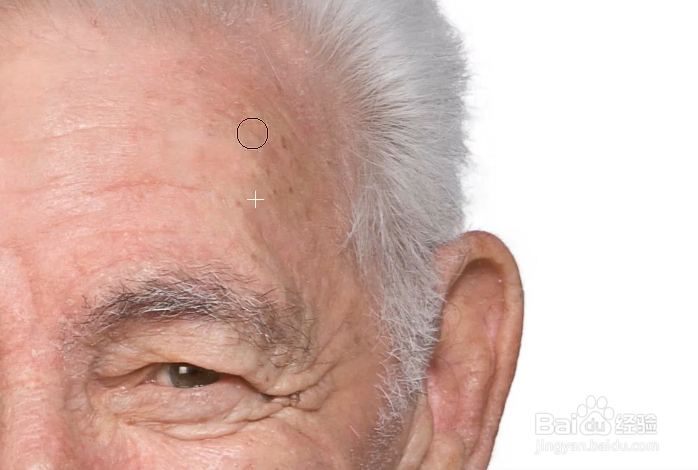
第六步多次重复操作

  • Photoshop如何将人物皮肤变得光滑细腻?
  • ps怎么磨皮美白人脸
  • Photoshop怎么磨皮?
  • photoshop如何磨皮
  • PS实用案例:给人像照片进行磨皮的方法
  • 热门搜索
    毛里求斯旅游攻略 特价邮轮旅游 川藏线旅游 北京周边旅游景点大全 成都旅游局 欧洲旅游景点 桂林旅游价格 海螺沟旅游 私人定制旅游 辽宁旅游攻略