1、双击打开AutoCAD2018软件,当前十字光标占满了整个屏幕。

2、点击菜单栏【工具】按钮,在下拉菜单中点击【选项】按钮。

3、在【选项】页面中,点击【显示】,打开【显示】菜单选项。
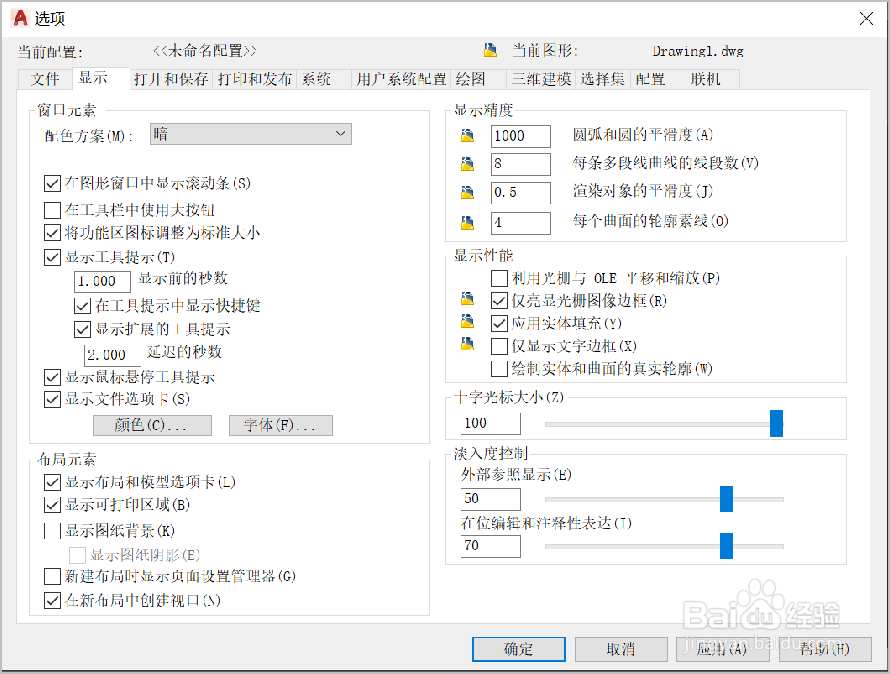
4、用鼠标拖动滚动条或者输入数字,调节【十字光标大小】,光标最大是100,根据各自的习惯,调整光标大小。输入数字8,点击【应用】,再点击【确定】。
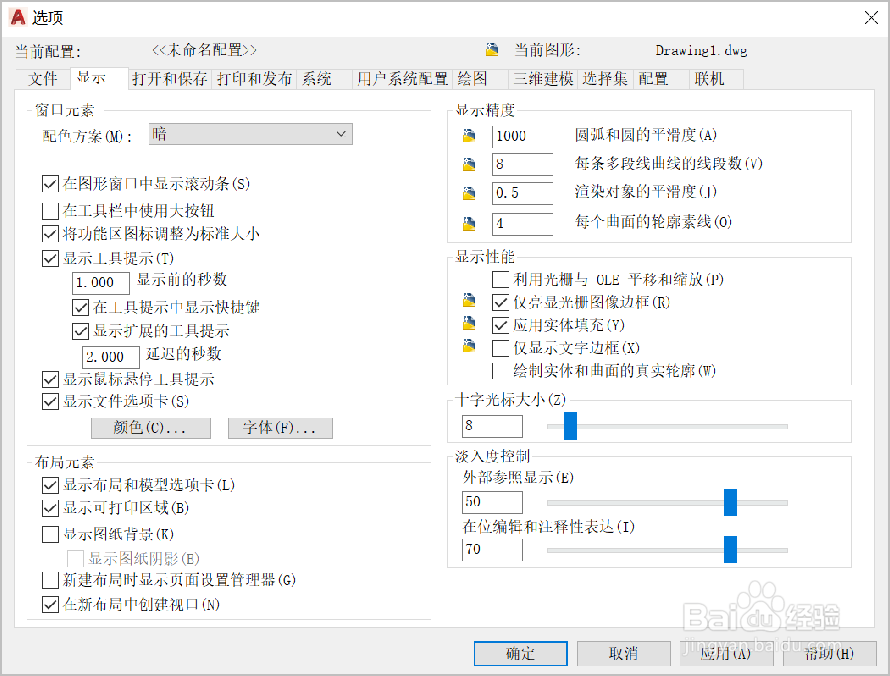
5、回到CAD操作页面,十字光标变成了一个很小的十字。

6、总结:
1.双击打开AutoCAD2018软件,当前十字光标占满了整个屏幕。
2.点击菜单栏【工具】按钮,在下拉菜单中点击【选项】按钮。
3.在【选项】页面中,点击【显示】,打开【显示】菜单选项。
4.用鼠标拖动滚动条或者输入数字,调节【十字光标大小】,光标最大是100,根据各自的习惯,调整光标大小。输入数字8,点击【应用】,再点击【确定】。
5.回到CAD操作页面,十字光标变成了一个很小的十字。
