1、打开剪映,点击“开始创作”。

2、选择要添加画中画的视频,点击“添加到项目”。

3、将时间轴移到要添加画中画视频的地方,点击下方工具栏里的“画中画”。

4、点击“新增画中画”。

5、选择画中画视频,点击“添加到项目”。

6、双指缩放画中画视频,单指移动到合适的位置。
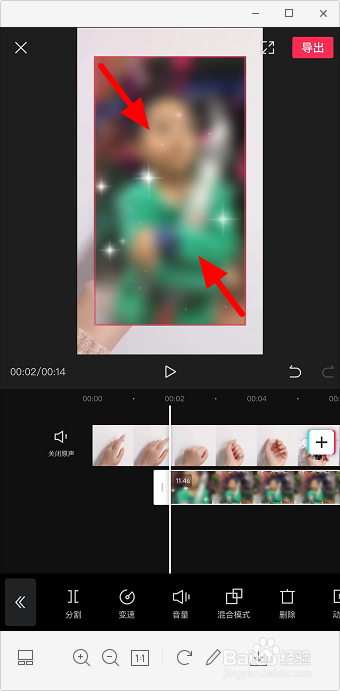
7、将时间轴拖动到画中画视频结束的位置,选中画中画视频轨道,点击“分割”。

8、选择多余的画中画视频轨道,点击“删除”。

9、点击“导出”即可。

1、1.打开剪映,导入视频,点击“画中画”。
2.点击“新增画中画”,导入画中画视频。
3.双指缩放画中画视频,单指移动到合适的位置。
4.将多余画中画视频分割并删除,点击“导出”即可。