WPS文字怎样使用字符边框巧妙制作网格页面?

 时间:2026-02-12 09:44:06

1、打开WPS,建立空白文字。

WPS文字怎样使用字符边框巧妙制作网格页面?

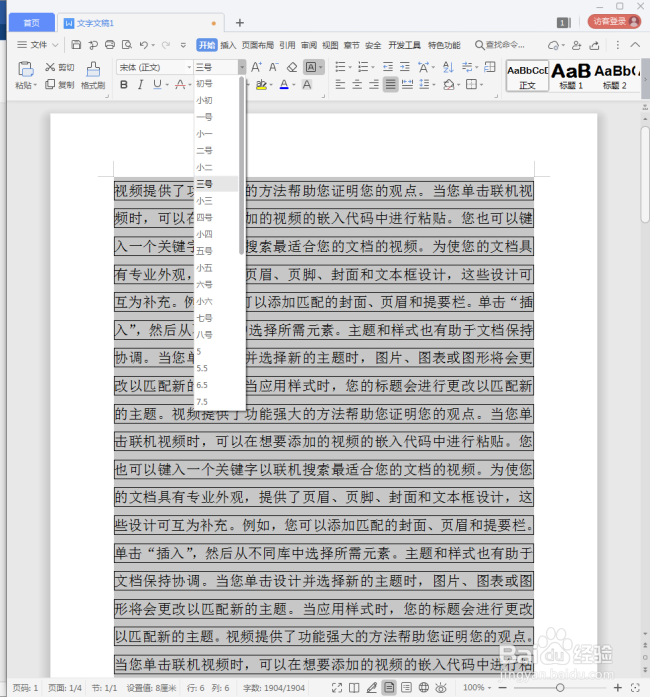
2、在文档中录入超过一页的文字,且文字不分段。

WPS文字怎样使用字符边框巧妙制作网格页面?

3、选中全部文字,点击【字符边框】。

WPS文字怎样使用字符边框巧妙制作网格页面?

4、则全部文字都添加上了字符边框,或者说,是为每一行文字都添加上了字符边框。

WPS文字怎样使用字符边框巧妙制作网格页面?

5、然后设置合适的页边距。

WPS文字怎样使用字符边框巧妙制作网格页面?

6、再设置合适的字体大小。

WPS文字怎样使用字符边框巧妙制作网格页面?

7、以及设置合适的行距。

WPS文字怎样使用字符边框巧妙制作网格页面?

8、上述前期项目设置完成后,最为关键的一步,把所有文字设置成白色。

WPS文字怎样使用字符边框巧妙制作网格页面?

9、这样,由于文字是白色,背景也是白色,所以看上去就只剩下了文字边框,就得到了网格页面。

WPS文字怎样使用字符边框巧妙制作网格页面?

10、如果不想行与行网格之间存在空白,则把行距设置为适宜的数值,而且选用【固定值】。

WPS文字怎样使用字符边框巧妙制作网格页面?

11、看,这样又得到了行与行之间没有空白的网格页面。

WPS文字怎样使用字符边框巧妙制作网格页面?

  • office word中如何不显示回车符或者空格符
  • 在车间应该怎么样布置除尘器
  • 如何修改cad背景颜色
  • 交通仿真软件vissim学习随记
  • 煤矿灌浆防灭火系统配置方式及工艺流程图
  • 热门搜索
    首都旅游 扬州旅游景点大全 去日本旅游买什么好 十一旅游推荐 武汉旅游团 大连到上海旅游团 河南开封旅游 517四川旅游网 山东旅游政务网 安康旅游景点