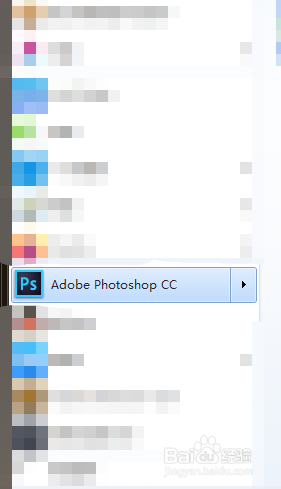
1、步骤一:打开电脑里面的ps软件
2、步骤二:然后我们点击文件-打开,按下ctrl,同时选中两个图片,然后点击打开。


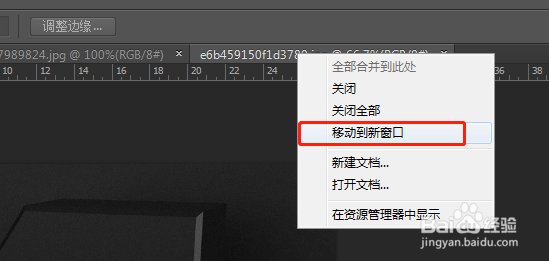
3、步骤三:然后我们选中一个图层,右键移动到新窗口
4、步骤四:然后我们选择移动工具
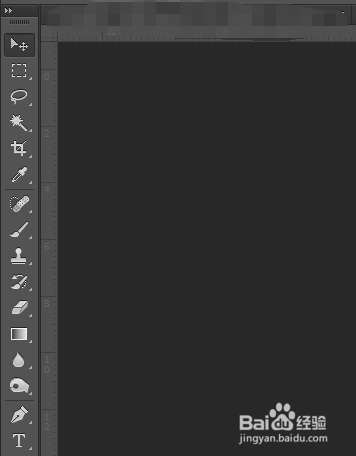
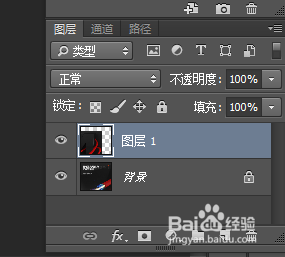
5、步骤五:在一个图片上按下鼠标左键,往另一个图片上拖动,即可拖拽过去。
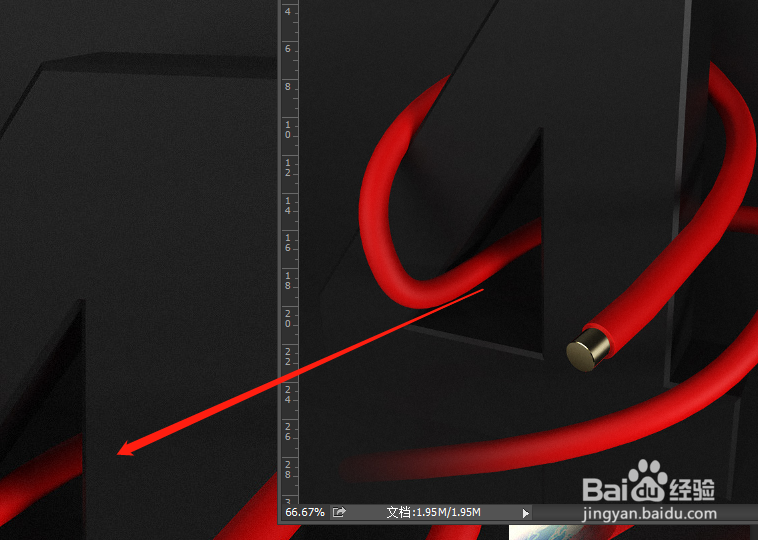
6、总结:移动工具主要是用来移动图片,移动图层,可以从两个不同的画布移动,也可以在一个画布内移动到不同的位置。
时间:2026-04-24 02:00:03
1、步骤一:打开电脑里面的ps软件
2、步骤二:然后我们点击文件-打开,按下ctrl,同时选中两个图片,然后点击打开。
3、步骤三:然后我们选中一个图层,右键移动到新窗口
4、步骤四:然后我们选择移动工具
5、步骤五:在一个图片上按下鼠标左键,往另一个图片上拖动,即可拖拽过去。
6、总结:移动工具主要是用来移动图片,移动图层,可以从两个不同的画布移动,也可以在一个画布内移动到不同的位置。
