怎样在Authorware中擦除文字的背景色

 时间:2026-02-14 10:47:25

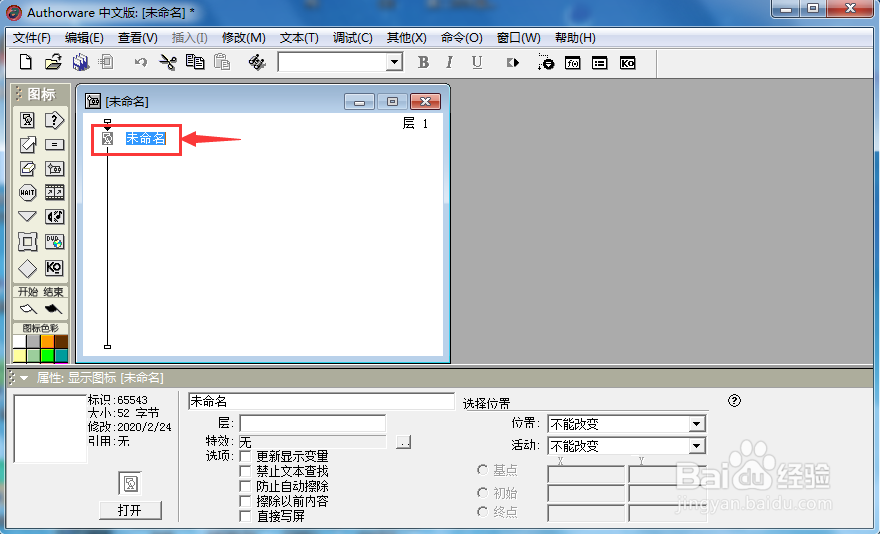
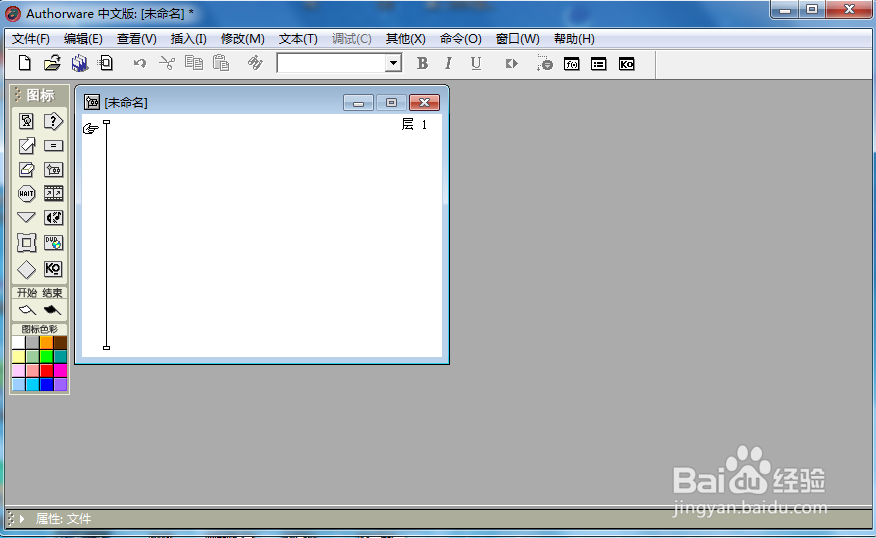
1、打开Authorware 7.0,进入其主界面;
怎样在Authorware中擦除文字的背景色

2、点击选中显示图标,将它拉到流程线上;

怎样在Authorware中擦除文字的背景色

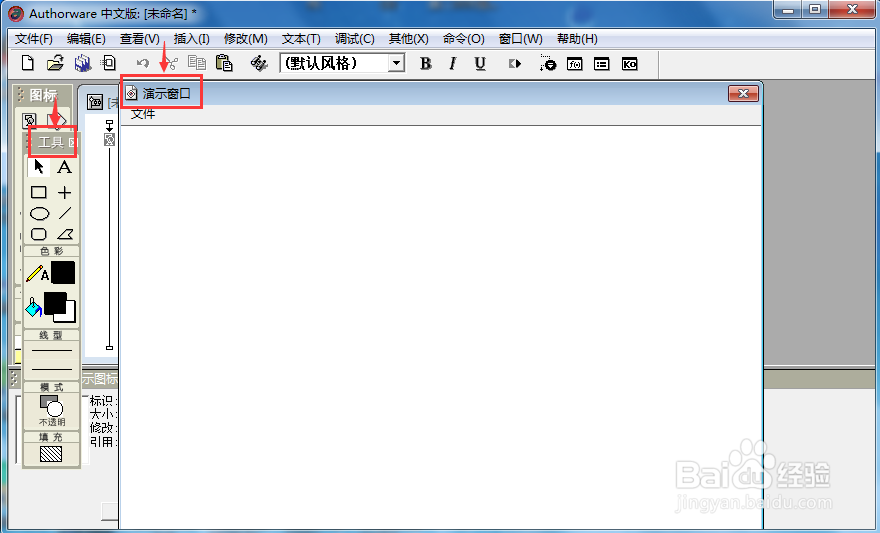
3、双击显示图标,打开演示窗口和工具箱;

怎样在Authorware中擦除文字的背景色

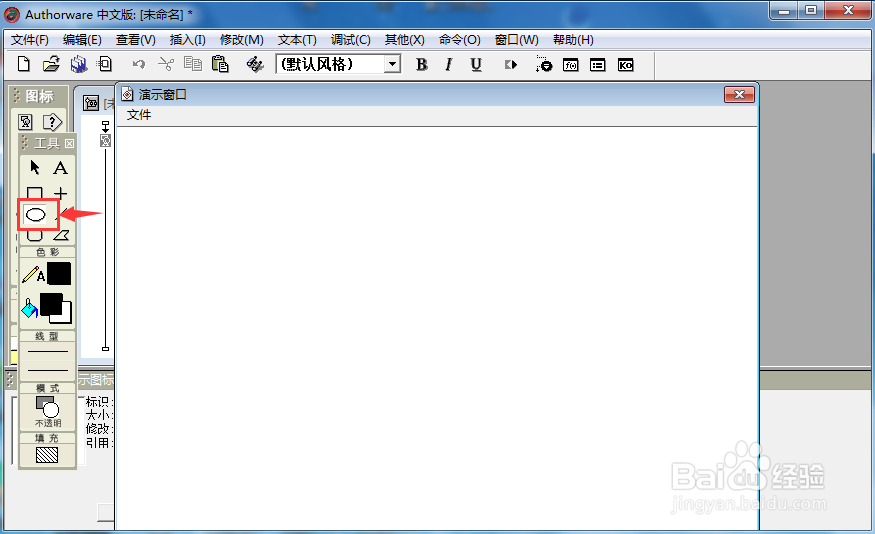
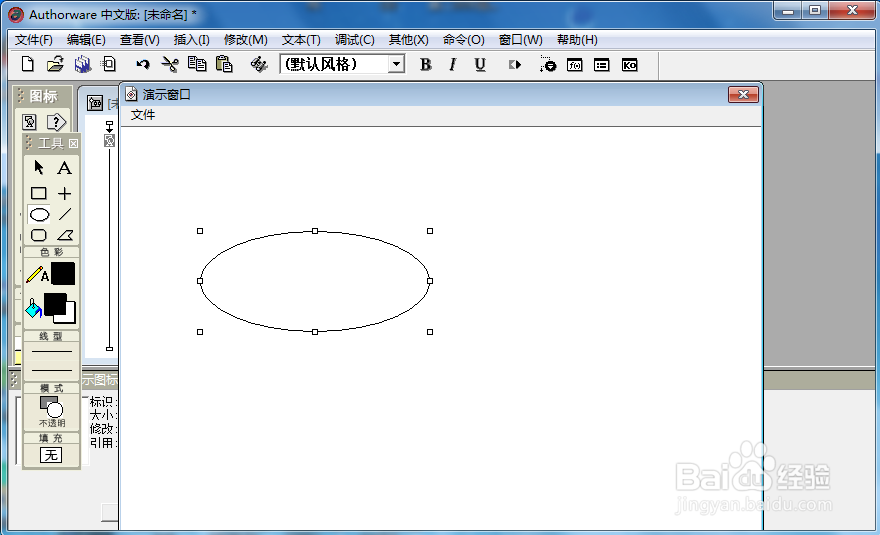
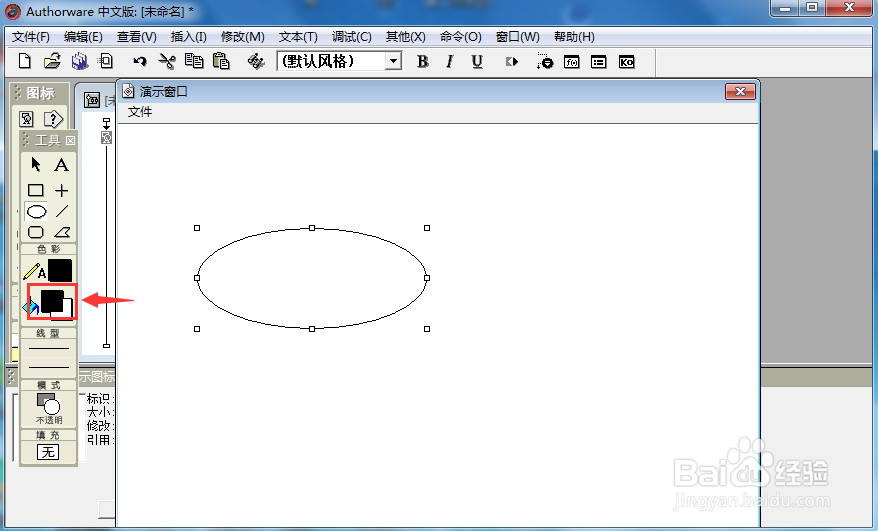
4、选中椭圆工具,在演示窗口绘制一个椭圆;

怎样在Authorware中擦除文字的背景色

怎样在Authorware中擦除文字的背景色

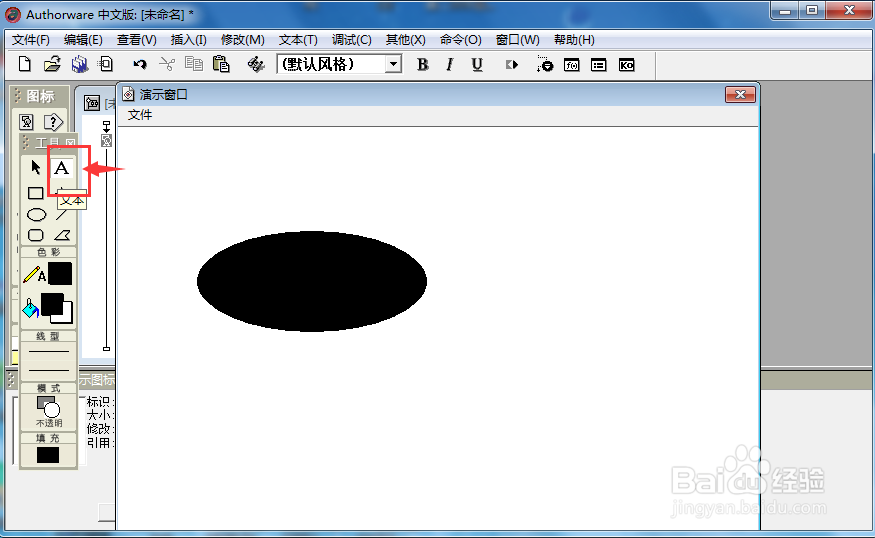
5、点击填充颜色,选中黑色,给椭圆填充上黑色;

怎样在Authorware中擦除文字的背景色

怎样在Authorware中擦除文字的背景色

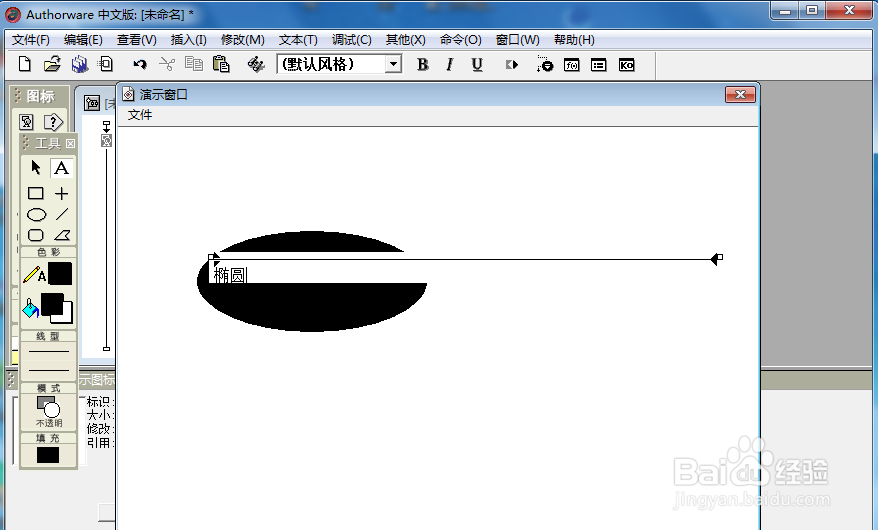
6、点击文本工具,输入需要的文字内容;

怎样在Authorware中擦除文字的背景色

怎样在Authorware中擦除文字的背景色

7、可以看到文字下面有非常恼人的白色背景;

怎样在Authorware中擦除文字的背景色

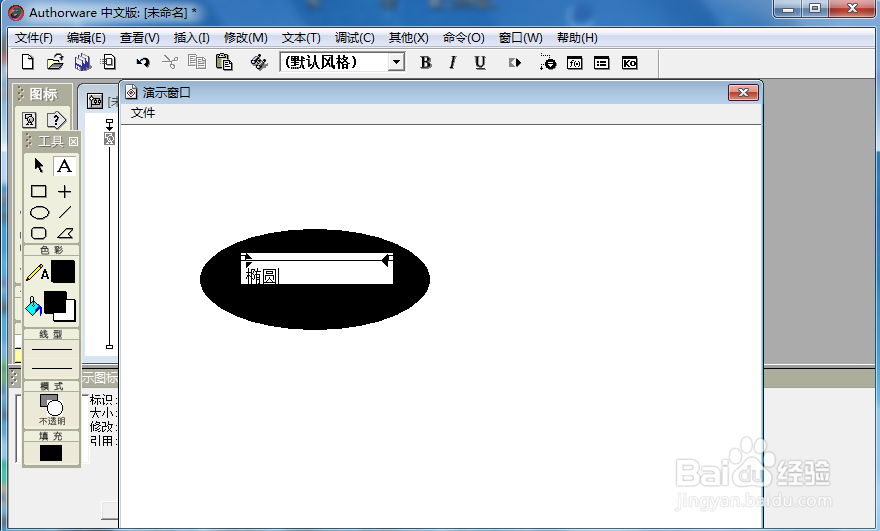
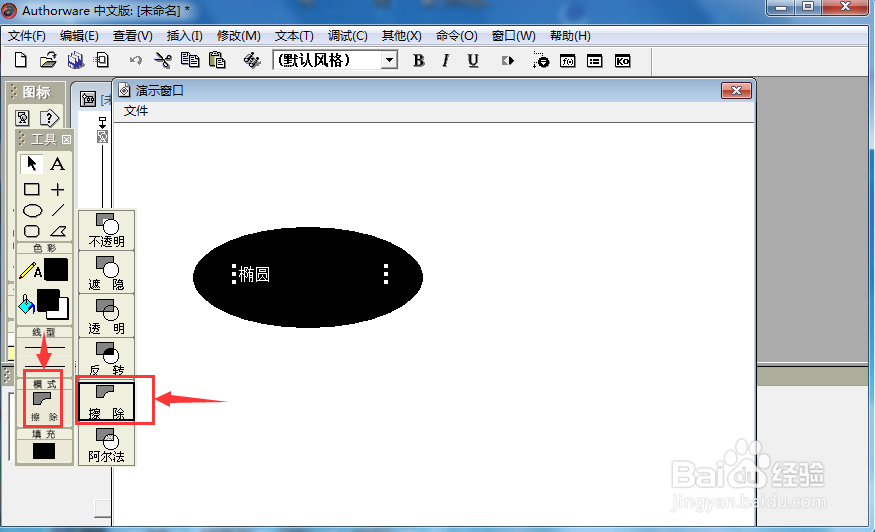
8、点击模式,选择擦除;

怎样在Authorware中擦除文字的背景色

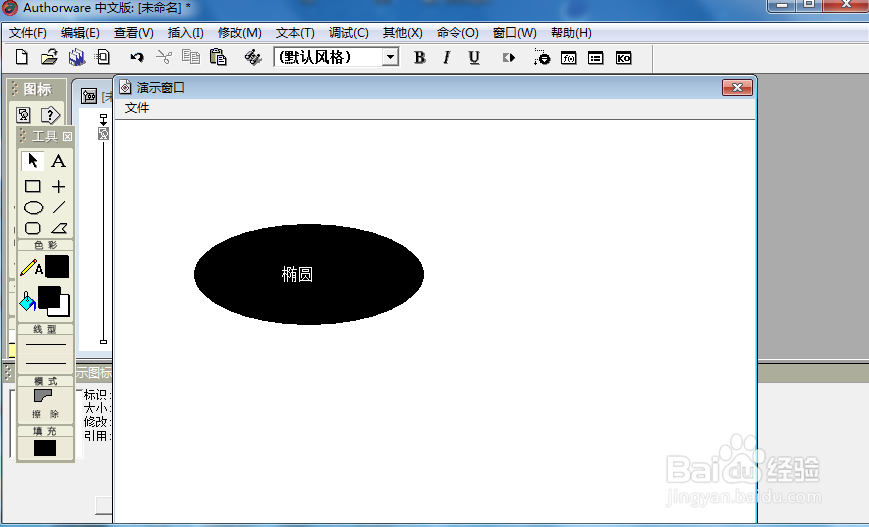
9、文字的白色背景就被擦除掉了,非常方便。

怎样在Authorware中擦除文字的背景色

1、打开Authorware,添加显示图标至流程线;

2、双击显示图标,点击椭圆工具,绘制一个椭圆;

3、给椭圆填充上黑色;

4、输入文字;

5、点击模式,选择擦除。

  • 如何用Flash MX快速P图修改图片照片背景教程
  • flash如何绘制荷叶的方法
  • 如何在Authorware中调用画图程序
  • PS图像调整面板在哪?怎么打开?
  • 怎样消除Authorware中插入文字的背景色
  • 热门搜索
    三亚旅游费用 大理双廊旅游攻略 苏州旅游集散中心 天津著名旅游景点 第一旅游 辽宁省旅游局官网 夏季旅游鞋 北京房山旅游 金孔雀旅游度假村 百里峡旅游