1、在电脑上安装电脑版的微信,然后点击打开,点击登录。


2、2电脑提示需要在手机上进行确认。点击 手机上的登录

3、3在手机上点击确认一下。

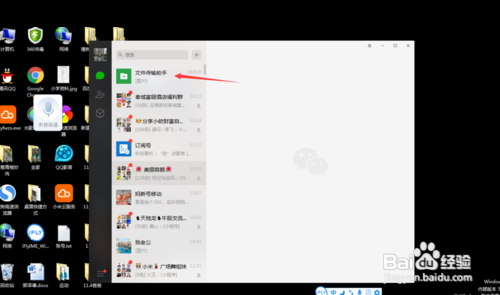
4、4登录成功后,找到点击 文件传输助手 的地方。
5、5选择点击 自己想要传输的图片。

6、6选完之后,点击发送,这时候在手机微信上就同步收到了电脑上传过来的照片。

时间:2026-04-24 17:12:33
1、在电脑上安装电脑版的微信,然后点击打开,点击登录。
2、2电脑提示需要在手机上进行确认。点击 手机上的登录
3、3在手机上点击确认一下。
4、4登录成功后,找到点击 文件传输助手 的地方。
5、5选择点击 自己想要传输的图片。
6、6选完之后,点击发送,这时候在手机微信上就同步收到了电脑上传过来的照片。
