ps中怎样用磁性套索工具抠图

 时间:2026-04-25 07:12:18

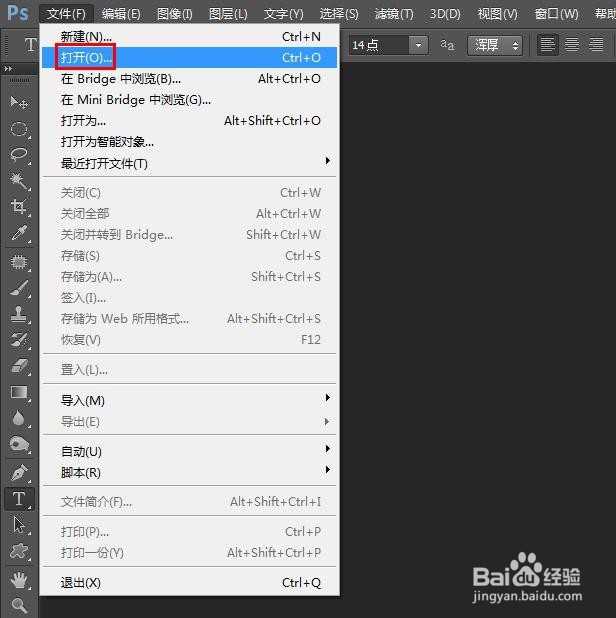
1、第一步:打开ps软件,选择菜单栏中的“文件--打开”选项。
ps中怎样用磁性套索工具抠图

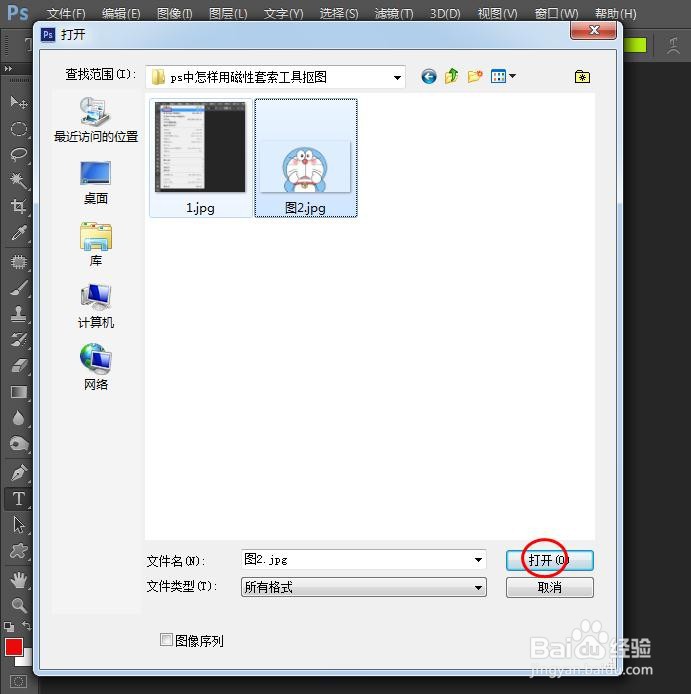
2、第二步:在弹出的打开对话框中,选择一张需要进行抠图的图片,单击“打开”按钮。
ps中怎样用磁性套索工具抠图

ps中怎样用磁性套索工具抠图

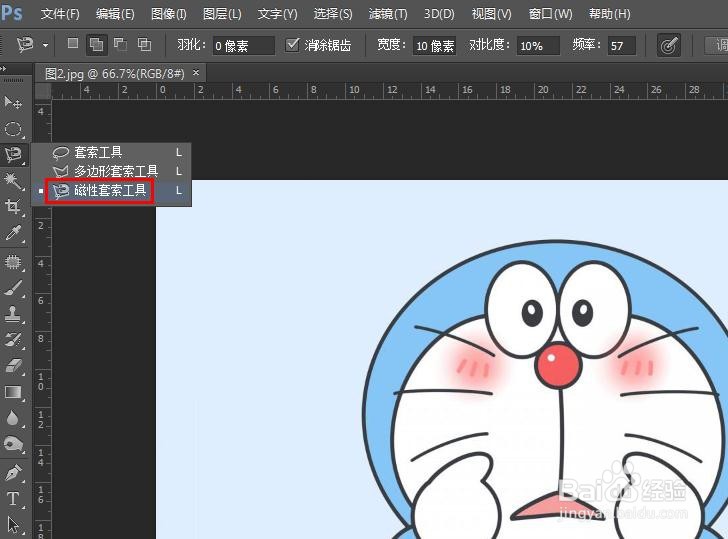
3、第三步:在左侧工具栏中,选择“磁性套索工具”。

ps中怎样用磁性套索工具抠图

4、第四步:如下图所示,在图片中需要抠图的位置,单击鼠标左键,挪动鼠标,磁性套索工具会像磁铁一样贴着图案的边缘。

ps中怎样用磁性套索工具抠图

5、第五步:我们沿着图案移动鼠标,到起始位置单击鼠标左键,形成一个闭合的选区。

ps中怎样用磁性套索工具抠图

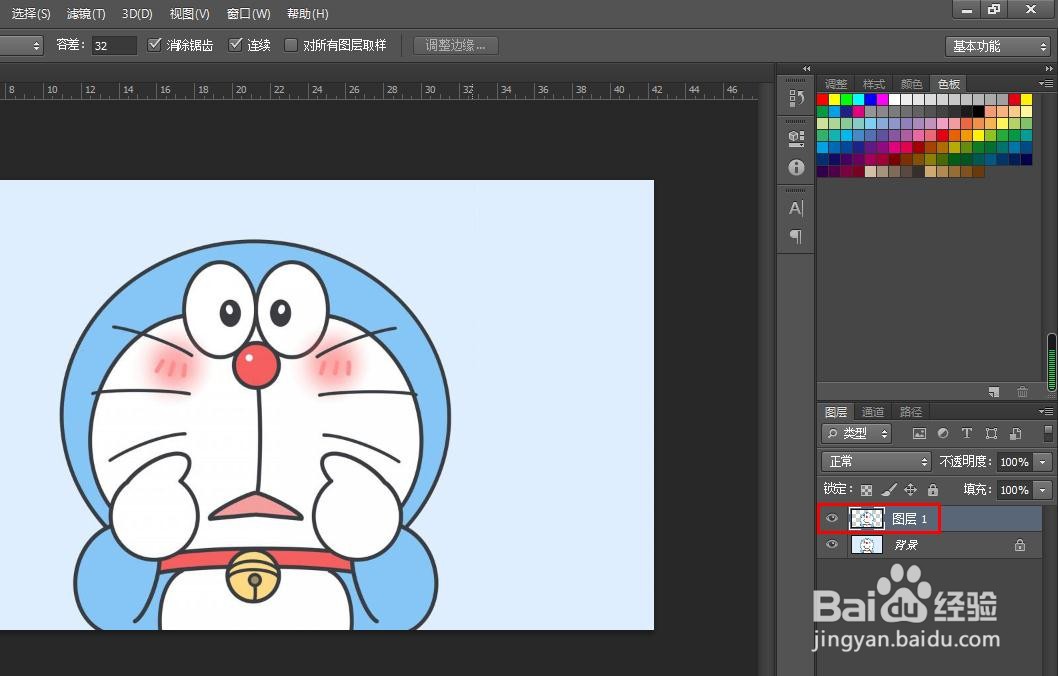
6、第六步:使用快捷键Ctrl+J键,将抠好的图复制出来。

ps中怎样用磁性套索工具抠图

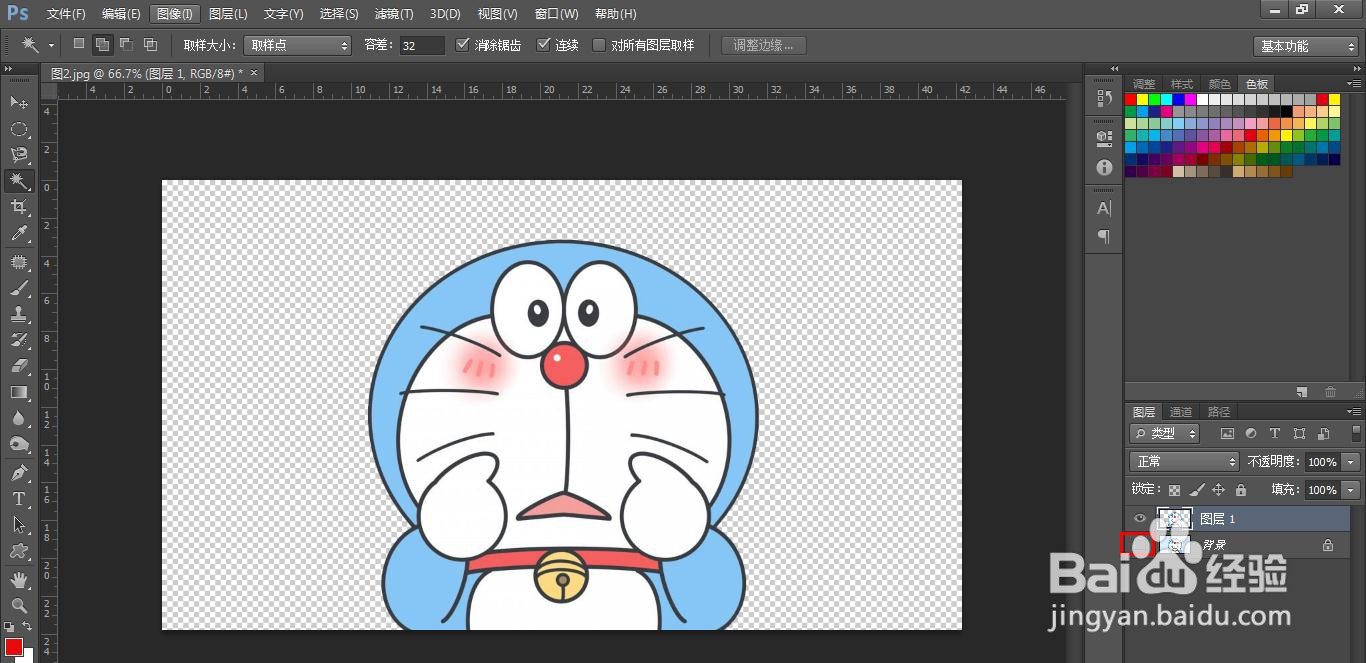
7、第七步:关闭背景图层,就可以看到抠好图的效果了。

ps中怎样用磁性套索工具抠图

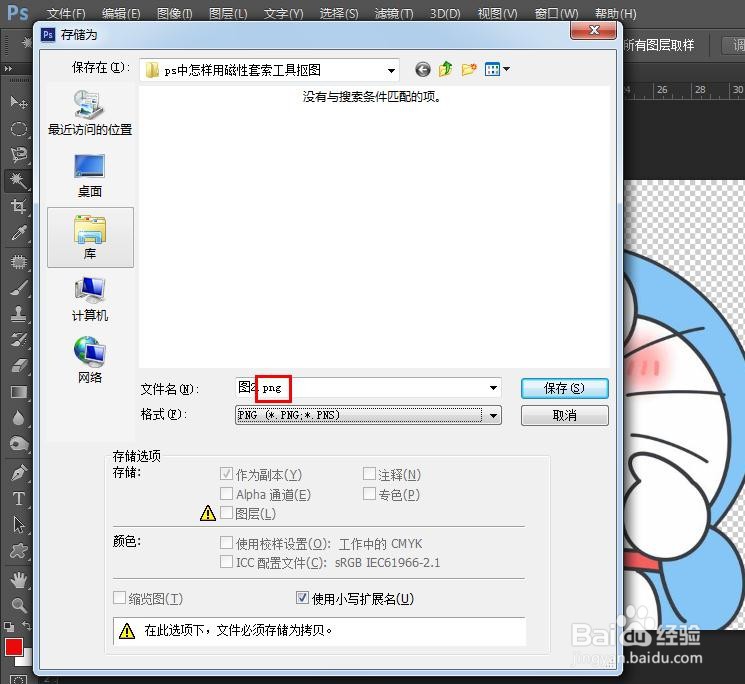
8、第八步:使用快捷键Ctrl+S,将抠好的图保存成png格式,完成操作。
ps中怎样用磁性套索工具抠图

  • ps磁性套索工具怎么抠图
  • ps磁性套索工具怎么把图抠出来
  • ps磁性套索工具怎么把图抠出来
  • PS套索工具怎么抠图
  • Ps磁性套索工具怎么把图抠出来
  • 热门搜索
    同程旅游招聘 西沙群岛旅游报价 漳州东山岛旅游景点 布鲁塞尔旅游 上海市旅游集散中心 去旅游的作文 云南临沧旅游 旅游相册名称大全 旅游项目可行性研究报告 国外旅游哪里最便宜