静态图片转成GIF动图

 时间:2026-04-25 01:00:36

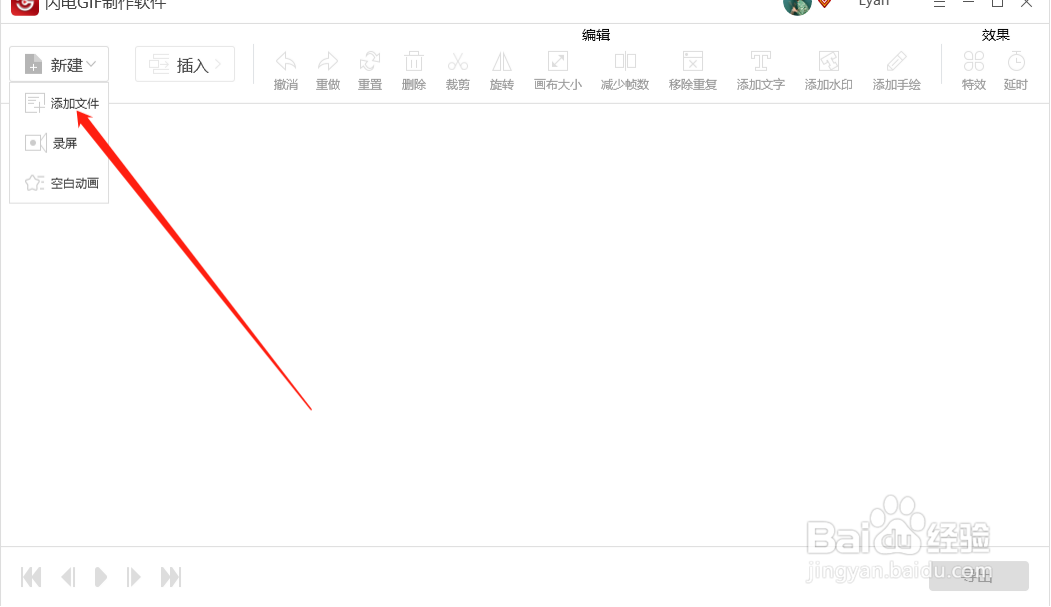
1、首先,打开软件,在左侧选择“新建”-“添加文件”;
静态图片转成GIF动图

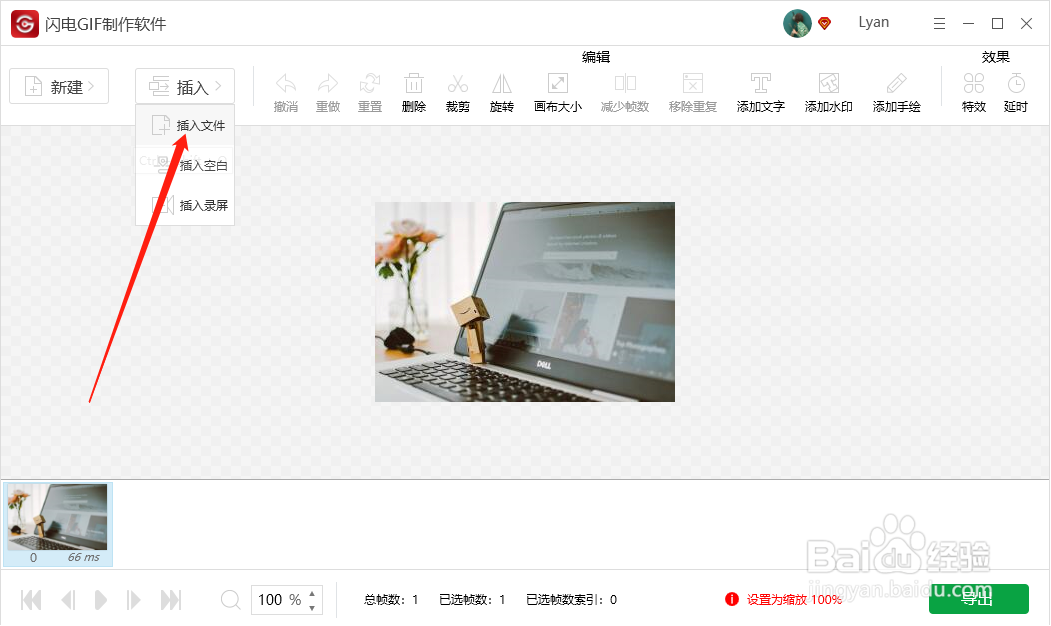
2、将第一张图片添加后,继续点击“插入”-“添加文件”将剩下的图片全部上传到这里;
静态图片转成GIF动图

3、如图,在弹出的窗口中,设置新增帧(图片)的位置,点击“确定”即可;

静态图片转成GIF动图

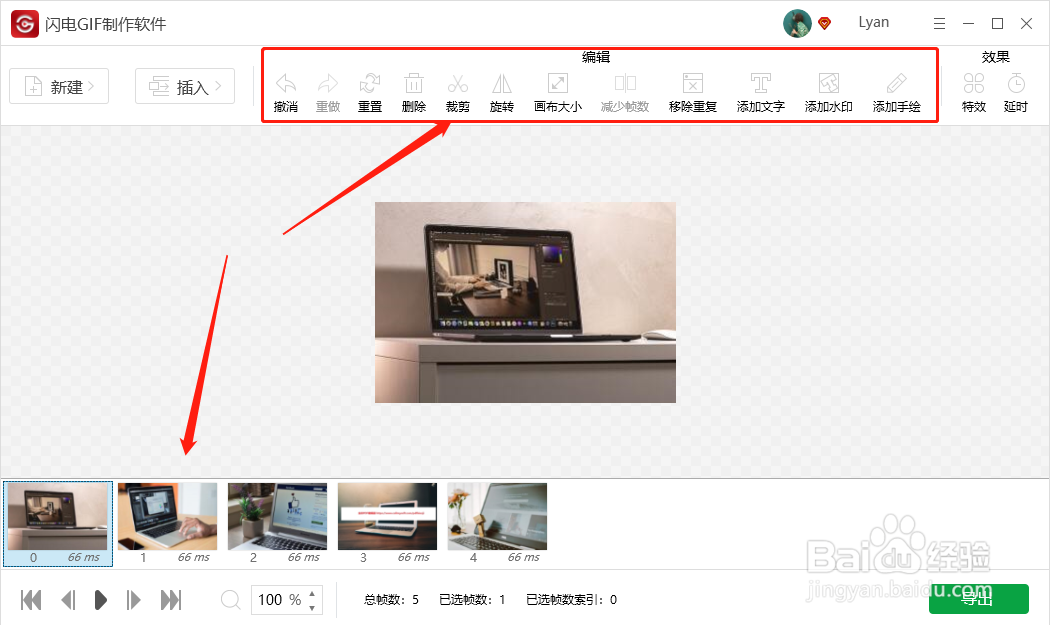
4、如图,图片已经全部上传进来了,在上方的编辑中可任意对帧(图片)进行编辑,其中,在“效果”中可设置播放速度;
静态图片转成GIF动图

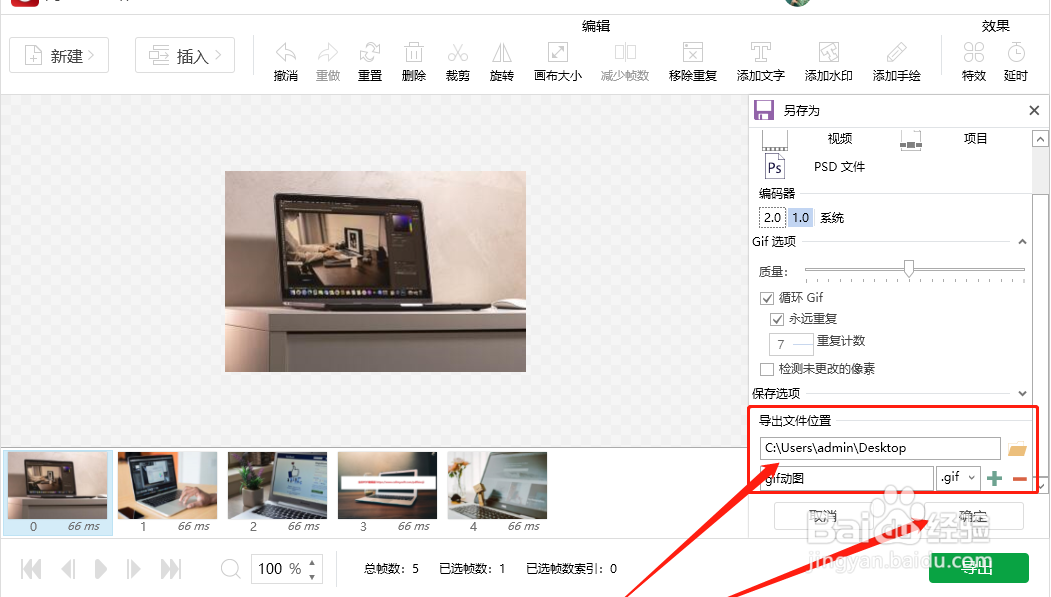
5、编辑完成后,点击右下角的“导出”就可以了;

静态图片转成GIF动图

6、在弹出的窗口中,设置文件名和位置,点击“确定”;

静态图片转成GIF动图

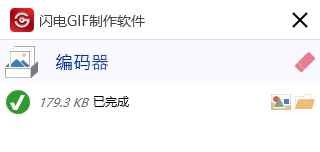
7、得到以下提示,说明gif已经生成了,到文件所在位置就可以查看gif图片啦!
静态图片转成GIF动图

  • AI如何使用套索、魔棒工具
  • 清明小团子的做法
  • 如何利用PS滤镜简单几步增加图片特写
  • 绘画教程:三国志幻想大陆貂蝉同人小教程
  • 掌上海关怎么反馈意见
  • 热门搜索
    休闲农业与乡村旅游 旅游拍照姿势 凤凰旅游 云南西双版纳旅游 黑龙江旅游景点大全 厦门旅游年卡 南京 旅游 宝鸡旅游景点大全 云南旅游社 蚂蚁窝旅游