Mac,下载到的应用,如何放进Launchpad?

 时间:2026-02-15 11:17:41

1、我们下载了一个应用,直接解压打开后,就是一个可运行的应用,并不需要安装的。

Mac,下载到的应用,如何放进Launchpad?

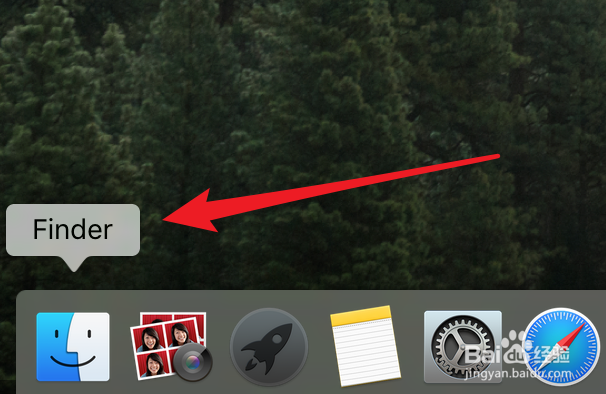
2、要将其放到Launchpad,我们可以点击打开另一个Finder。

Mac,下载到的应用,如何放进Launchpad?

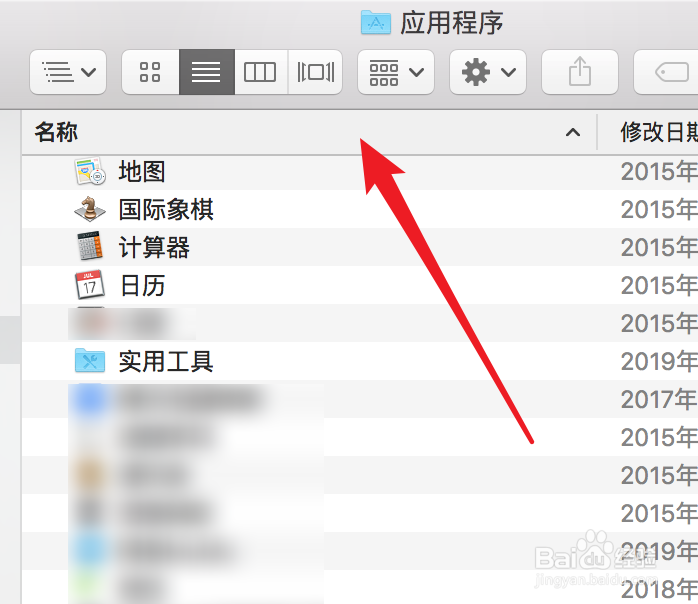
3、打开Finder后,点击左边的‘应用程序’。

Mac,下载到的应用,如何放进Launchpad?

4、点击后,右边就会显示所有安装的应用的,也就是Launchpad里显示的应用。
Mac,下载到的应用,如何放进Launchpad?

5、我们直接把下载到的那个应用的文件拉到‘应用程序’这个文件夹里。

Mac,下载到的应用,如何放进Launchpad?

6、拉进去就行了,如果原来已经存在这个应用名称的,比如当这个应用是更新后的应用,拉进去时,会有一个提示窗口的,我们就选择‘替换’。

Mac,下载到的应用,如何放进Launchpad?

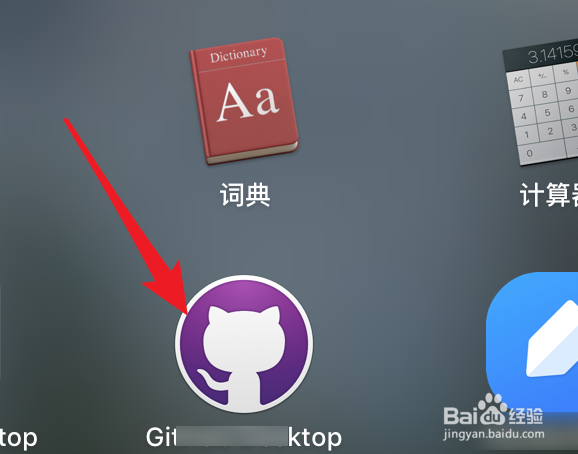
7、这样,我们以后就可以直接在Launchpad里打开这个应用了。

Mac,下载到的应用,如何放进Launchpad?

  • 不能将项目移到废纸篓因为它已打开
  • MacBook Pro中怎么优化存储空间
  • Mac系统如何使用便笺
  • Mac菜单栏怎么设置?
  • 苹果电脑mac的颜色标记是做什么用的怎么使用
  • 热门搜索
    迪拜旅游签证 千岛湖旅游攻略二日游 福建土楼旅游攻略 迪庆州旅游局 上海到黄山旅游 南岳旅游网 合肥经贸旅游学校 惠阳旅游景点大全 上海到北京旅游 韩国旅游地图