1、安装Windows 10系统的电脑,最近出现了一个问题,即打开网页时,有时很长时间都没有反应,或者页面显示不全。
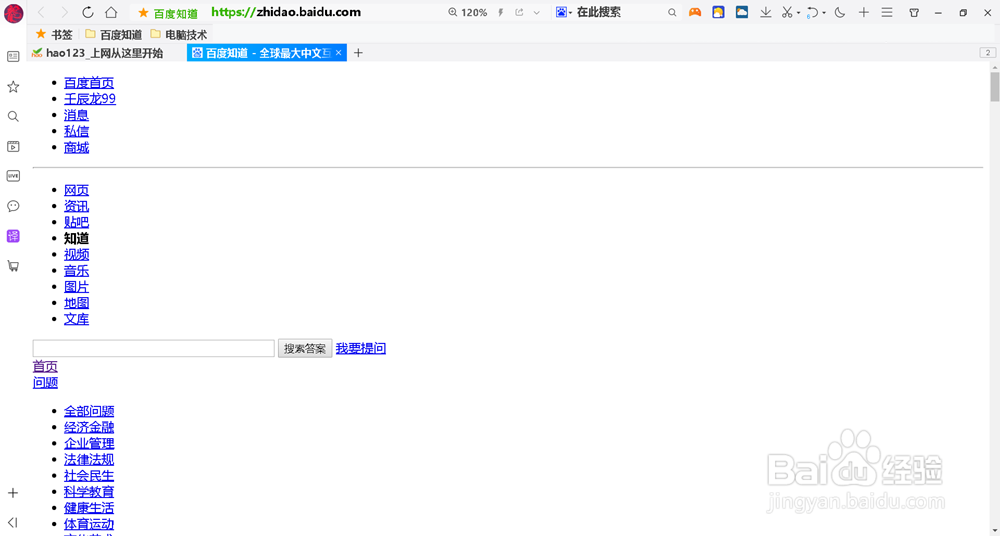
2、解决Windows 10系统打开网页必须要刷新一次才能正常显示问题的方法
第一步:在Internet选项中删除临时文件。
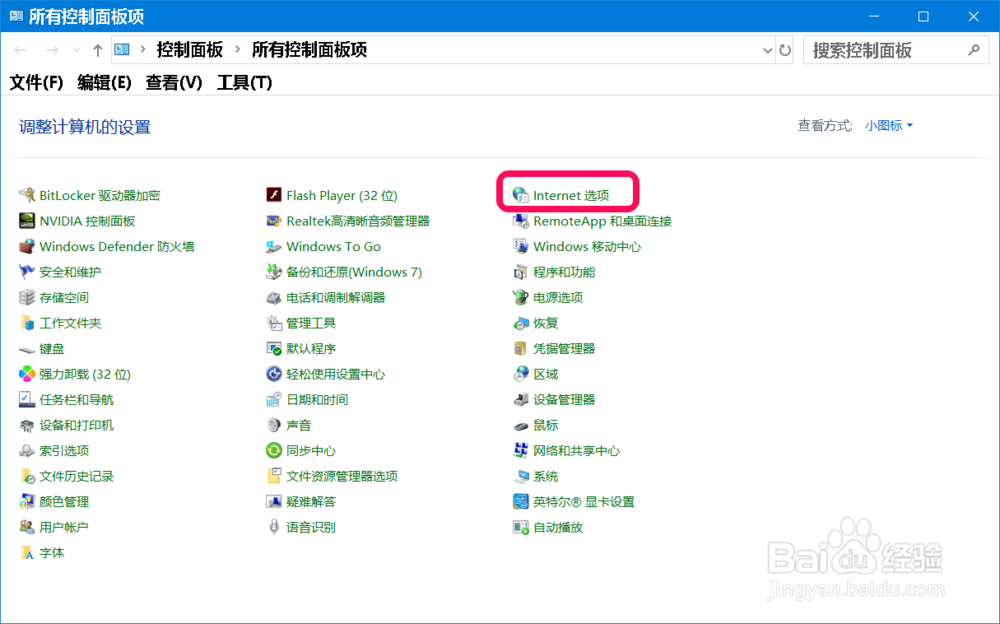
进入控制面板 - Internet选项;
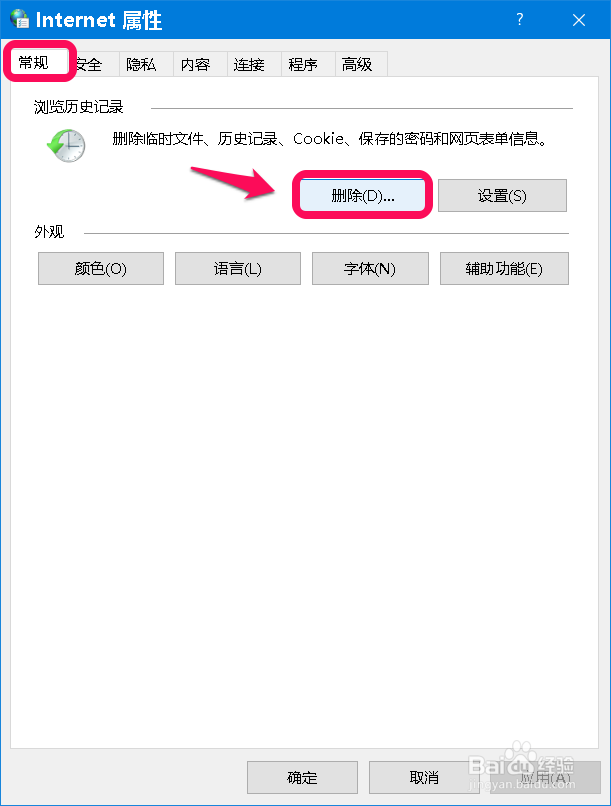
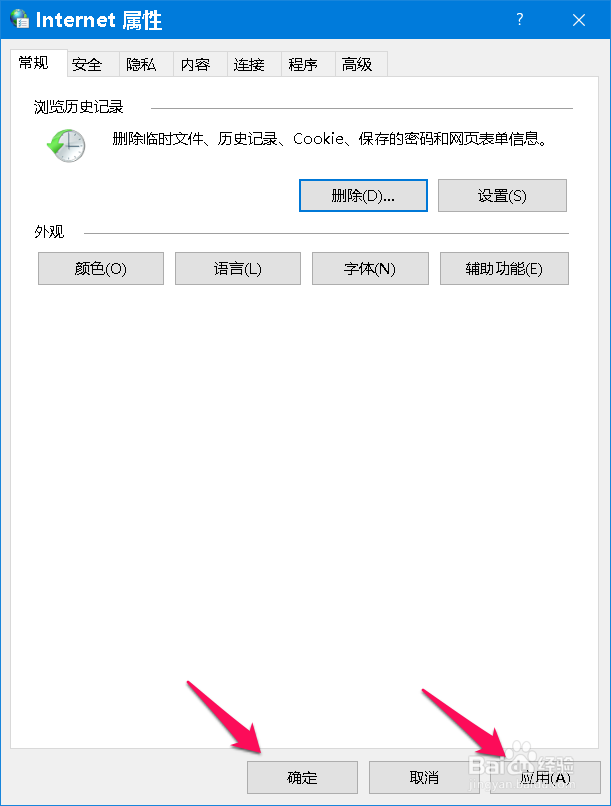
3、在 Internet 属性窗口中,我们点击【常规】选项下 浏览历史记录 的【删除】;
4、在 删除历史记录 窗口中,在需要删除的项前面打勾,再点击:删除;
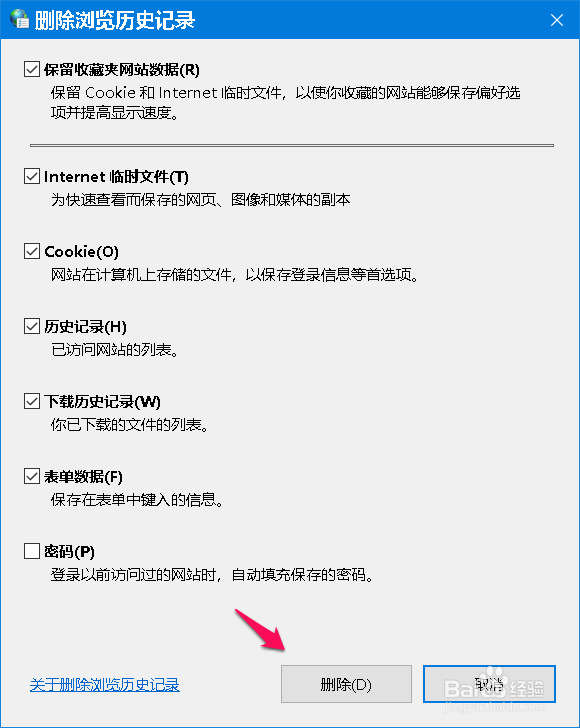
5、回到Internet 属性窗口中,我们点击:应用 - 确定,结束删除操作。
6、第二步:运行netsh int ip reset c:resetlog.txt命令,修复TCP/IP协议。
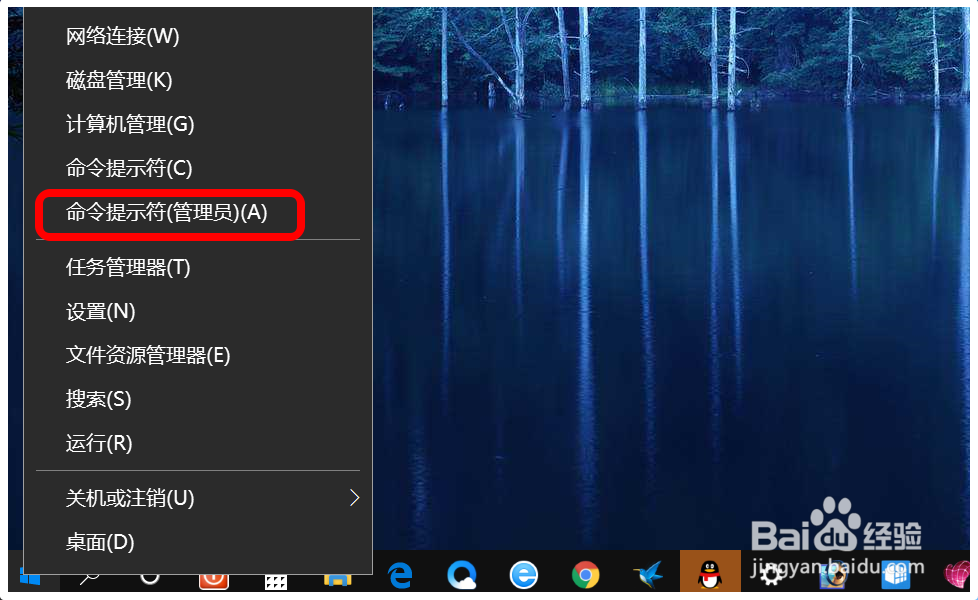
右键点击系统桌面左下角的【开始】,在右键菜单中点击【命令提示符(管理员)】;
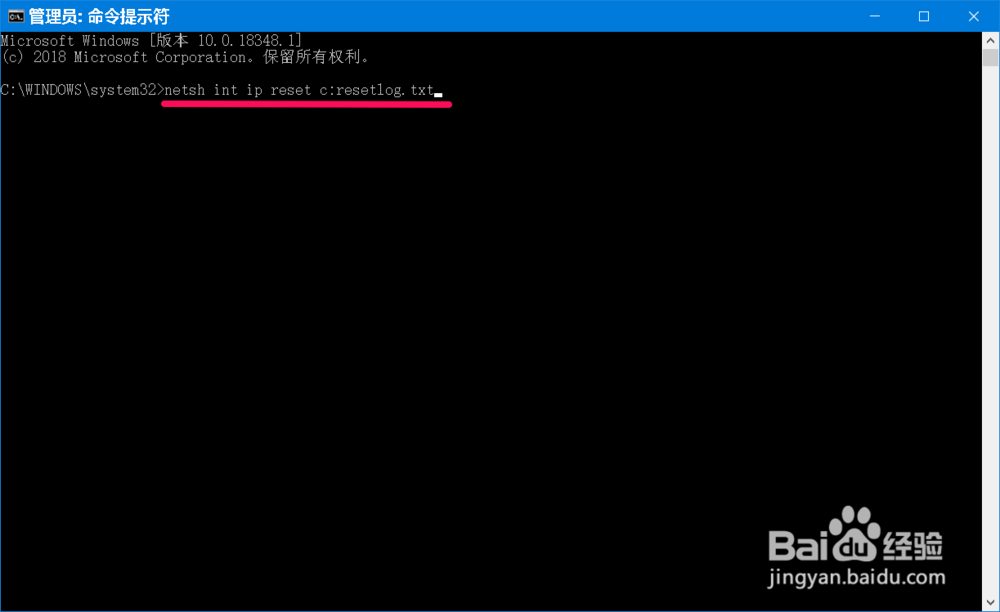
7、复制 netsh int ip reset c:resetlog.txt命令,在管理员命令提示符窗口中,右键点击空白处,将命令粘贴到窗口中;
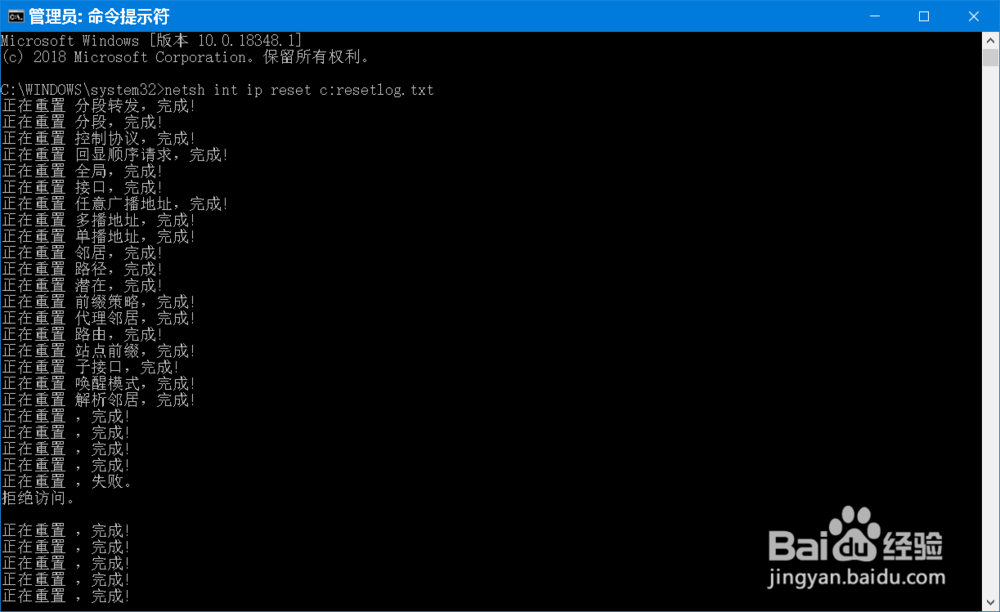
8、当命令粘贴好以后,按下键盘上的回车键,待其运行完成;

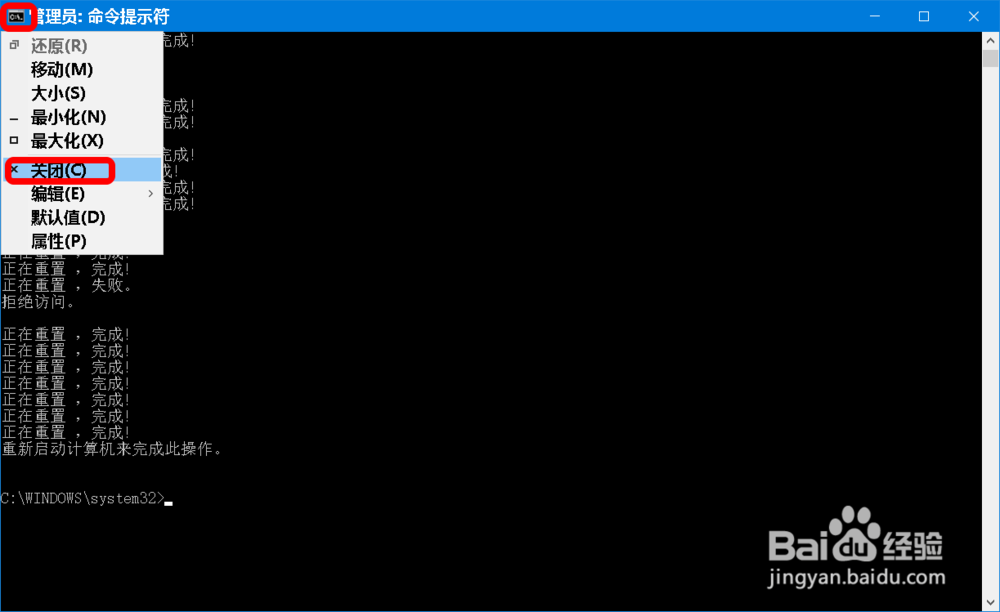
9、点击窗口左上角的小框,在下拉菜单中点击【关闭】,退出命令提示符窗口。
10、重新启动计算机,计算机重启进入系统桌面后,我们再点击打开浏览器,会发现,不需要刷新网页显示即可正常。
以上即:解决Windows 10系统打开网页必须要刷新一次才能正常显示问题的方法,供朋友们参考。
